※IT予備メンバーに加入して連携すると、
一部の広告が非表示になります。
2025年12月5日【ID:0】
メンバー限定
【Excel】表の順番をローテーション
以下のように、特定の項目の、要素の順番を回転させる方法について、2通りで解説していきます。
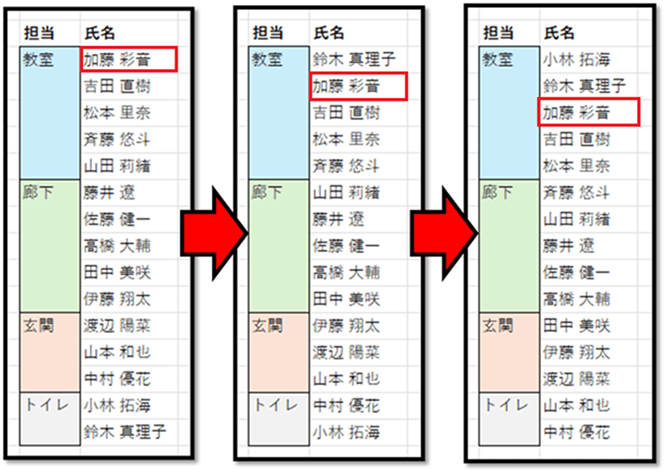
※こちらで作成したファイルは、記事の最後にて配布しています。
方法1
1つ目は、末尾のデータを切り取りして、先頭に挿入するという方法です。
まずは、末尾のデータを選択します。

次に、緑の枠の上にカーソルを移動させ、Shiftを押しながら先頭までドラッグすることで、簡単に切り取りと挿入を行うことができます。
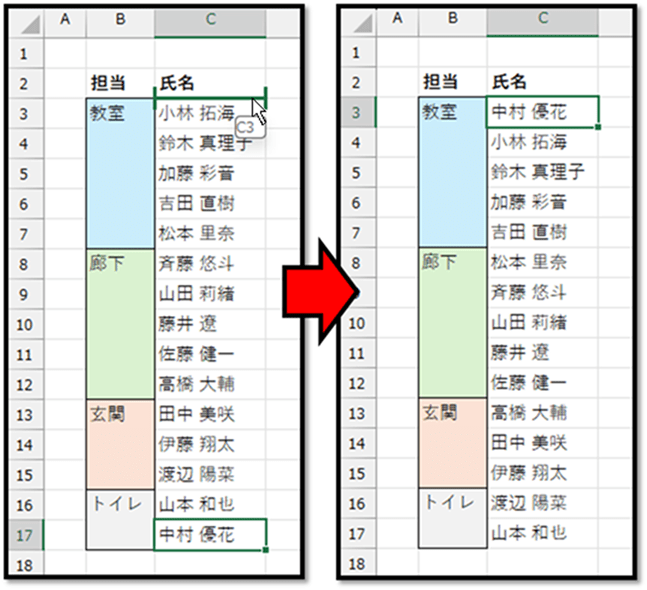
しかし、この方法の場合、行数が多い表や複数項目を回転させる必要がある場合に、若干面倒になります。
そんな時は、次の方法が便利です。
方法2
2つ目は、並べ替え用の数値が入力された項目を用意し、その列を基準に並べ替えるという方法です。
具体的には以下のように、各行の行番号を常に表示し、末尾のみ「1」と表示されるような項目を数式で用意して、対象の項目のみを並べ替えます。
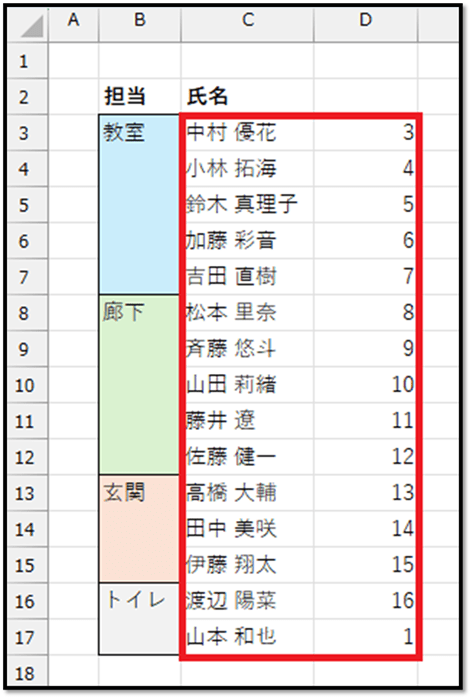
そのような特殊な項目は、以下の数式を入力することで実現できます。
続きはIT予備メンバー限定です。
メンバー限定コンテンツになります。
IT予備メンバーページと連携することで内容を確認することができます。
メンバーとは
すでにメンバーの方は、
ログインして連携してから、こちらを更新すると閲覧できます。
※連携しても確認ができない場合は、少し時間を置いてご確認ください。
ログイン(新しいタブ)
※[ログイン]→[設定]→[IT予備-連携]で連携できます
パソコンで開く場合は、記事の最後に「リンクコピー」があるためご活用ください。
※IT予備メンバーに加入して連携すると、
一部の広告が非表示になります。





































![極める。Excel デスクワークを革命的に効率化する[上級]教科書](https://it-yobi.com/wp-content/themes/radiate/images/amazon-books/ad-books/excel-books-15.png)

