小技集

トップ > 小技集 > 記事
小技集一覧へ
限定コンテンツ一覧へ


2023年4月10日【ID:0】

【Excel】アルファベット(A~Z)を瞬時に入力

※IT予備メンバーに加入して連携すると、
一部の広告が非表示になります。


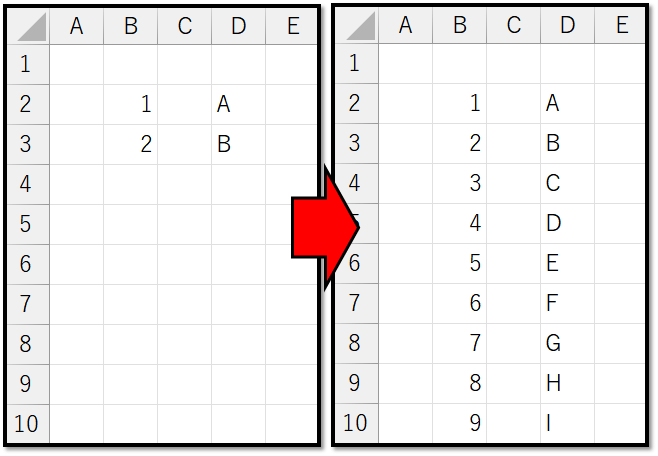
数字の連番であれば、オートフィルを使い簡単に入力できますが、アルファベットは手入力というケースが多いかと思います。
実はアルファベットも文字コードを活用することで、簡単に連続的な値を入力することができます。

値から文字コードを取得

文字コードとは、1文字1文字に割り当てられた識別番号のことです。
文字コードはコンピューター上で値を管理するために必要になります。

基本、この文字コードは法則性に基づいて割り当てられています。
では、Excelでアルファベットの文字コードを確認していきます。

「A」や「B」の文字コードをExcelで調べたい時、CODE関数を使います。

=CODE(文字列)
// 文字列の先頭の文字の数値コードを返す
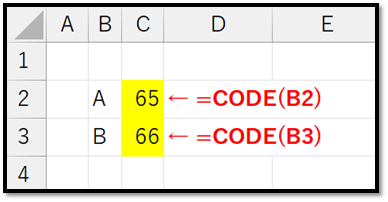
このように、アルファベットは連番で管理されています。


文字コードから値を取得

次に、文字コードから文字列に戻す関数が必要になります。
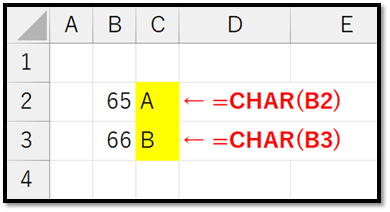
それはCHAR関数になります。

=CHAR(数値)
// 文字コードに対応する文字列を返す
連続的なアルファベットの表示

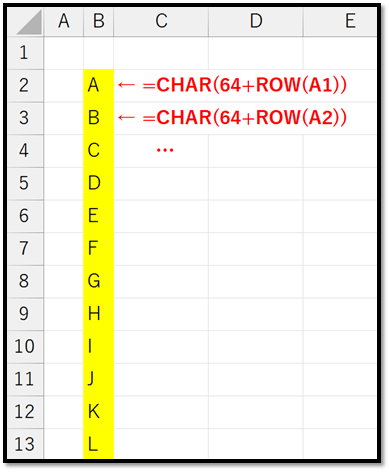
CHAR関数を使い、行番号を上手く活用することで連続的なアルファベットを入力することができます。
指定のセルの行番号を取得する関数はROW関数になります。

=ROW(参照)
// 参照の行番号を返す

ROW関数と相対参照を活用することで、以下のような数式を入力し、オートフィルを使い連続的なアルファベットを表示することができます。

=CHAR(64+ROW(A1))
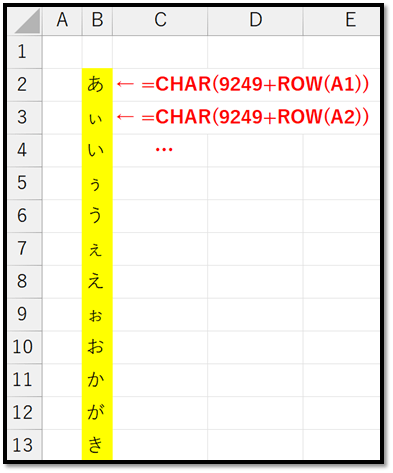
※ひらがなの場合は、「あいうえお」という順番ではなく、「あぃいぅうぇえぉお」という順番で管理されているため、上手く活用できません。

パソコンで開く場合は、記事の最後に「リンクコピー」があるためご活用ください。

※IT予備メンバーに加入して連携すると、
一部の広告が非表示になります。


メンバー募集 メンバー募集


リンクの共有はこちらから行えます。

  リンクコピー    X Facebook はてなブックマーク Pocket
トップ > 小技集 > 記事
小技集一覧へ
限定コンテンツ一覧へ


- 人気の記事 -


- メンバー限定 [一覧] -


サイト累計閲覧数

7420480

有料動画講座
(買い切り)

Excel完全制覇


ちょっとした機能 便利ツール
【小技集】

【Excel】同じセル内の複数の値を集計

【Excel】PDFファイルを読み込む方法

【Excel】区切られた文字列から文字を抽出

【Excel】複数の行(列)の幅を一括で調整

【Excel】点数を5段階の星マーク(★)で表示する

【Excel】重複なしでコード単位の番号を割り当てる

【Excel】SORTBY関数で項目を好みの順番にする

【Excel】一部が結合されている表から特定の値を数式で抽出

【Excel】注釈を自動で目立たせる

【Excel】締め日が20日の場合の「請求対象月」

【Excel】存在しない矢印線の作成方法

【Excel】条件付き書式で二重の罫線を設定

【Excel】表のデザインを自動で作成する方法 2選

【Excel】VLOOKUPより便利なINDEX・MATCH

【Excel】スケジュール表の今日の日付を自動で色付け

【Excel】表の背景色を交互に変更する方法

【Excel】書類などの簡易的な入力チェック

【Excel】特定の項目が特定の値の場合に行全体を色付け

【Excel】分析に必要な情報を瞬時に求める

【Excel】重複のない順位を割り当てる

【ExcelVBA】表の絞り込みと並べ替えを一瞬でリセット

【Excel】抽出データの増減に合わせて罫線を自動設定

【Excel】英単語のスペルチェック機能

【Excel】セル内の特定の文字の数を求める

【Excel】色んな数値の連番の入力方法


一覧ページへ

トップ > 小技集 > 記事
小技集一覧へ
限定コンテンツ一覧へ

メンバーに加入すると多くの特典が得られます

各プラン特典一覧 各プラン特典一覧

 加入ページへ 
⚠️今が最安値です⚠️

※メンバーページと連携すると表示されなくなります