※IT予備メンバーに加入して連携すると、
一部の広告が非表示になります。
2023年4月24日【ID:0】
【Excel】月単位の集計表を作成
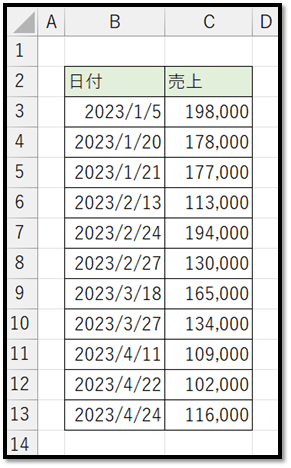
以下の表に関して、月単位で集計する方法を2種類紹介します。
①数式を活用
まずは、以下のように集計用の表(E2~F6)を用意します。
年月は各月の1日の日付が入力されています。
「2023年1月」のように入力すると、自動で1日の日付が入力され、以下のような表示形式が設定されるかと思います。
→直接、表示形式を設定する場合は、ユーザー定義にて設定できます。設定内容は以下を参考にしてください。
yyyy"年"m"月"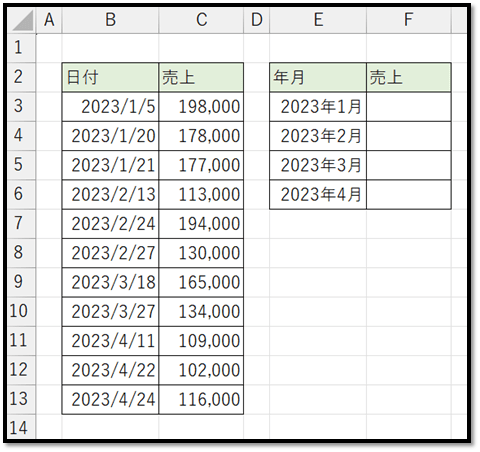
では、セルF3(2023年1月の売上)に入力する数式を求めてきます。
セルF3に表示したい値は、期間「2023/1/1~2023/1/31」の売上の合計になります。
条件を満たした範囲のみを合計するにはSUMIFS関数が使えます。
=SUMIFS(合計対象範囲, 条件範囲1, 条件1, [条件範囲2, 条件2], [条件範囲3, 条件3], …)
//特定の条件に一致する合計対象範囲の数値の合計を求める
合計対象範囲はC列で、条件はB列が2023/1/1以上かつ2023/1/31以下になります。
「2023/1/31」といった月末を求めるには、EOMONTH関数が使えます。
=EOMONTH(開始日, 月)
//開始日から指定月後の月の月末を求める
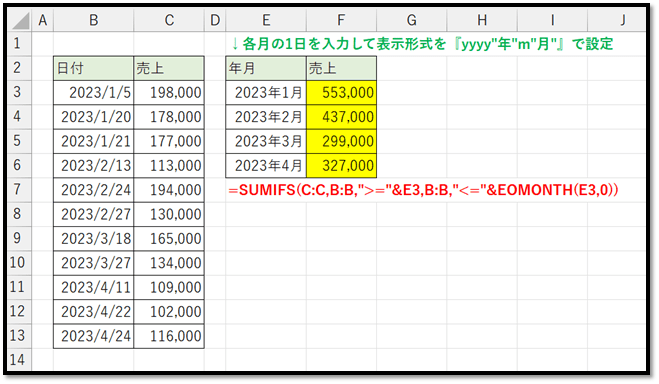
SUMIFS関数とEOMONTH関数を組み合わせて以下のように求めることができます。
=SUMIFS(C:C,B:B,">="&E3,B:B,"<="&EOMONTH(E3,0))※こちらの内容を下のセルへとコピーします。
SUMIFS関数で設定できる条件式は、COUNTIFS関数で設定できる条件式と同じになります。
COUNTIFS関数で活用できる条件式は以下の記事にまとめております。
②ピボットテーブルを活用
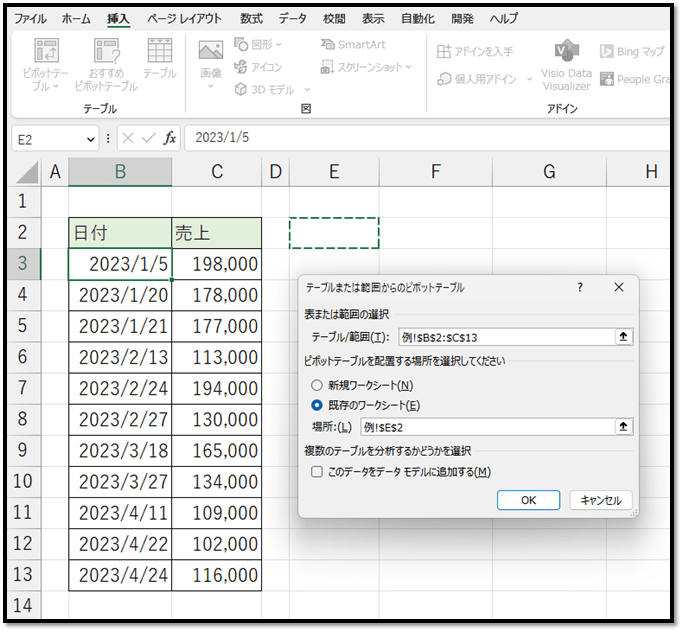
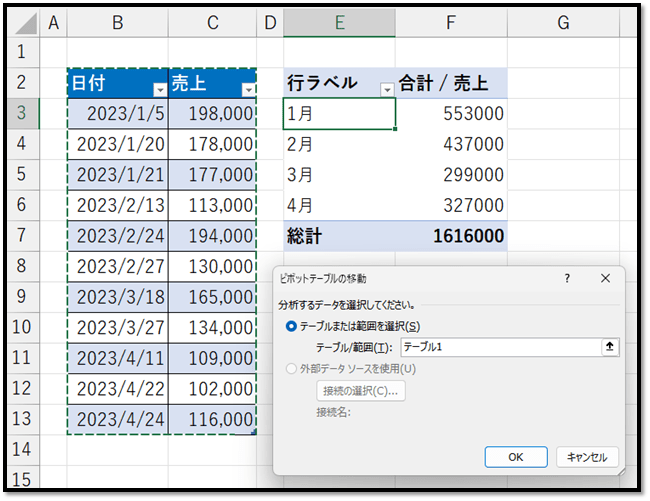
まずは、表の中を選択し、[挿入]タブから[ピボットテーブル]を作成します。
以下では、同じシートのセルE3を基準に作成しています。
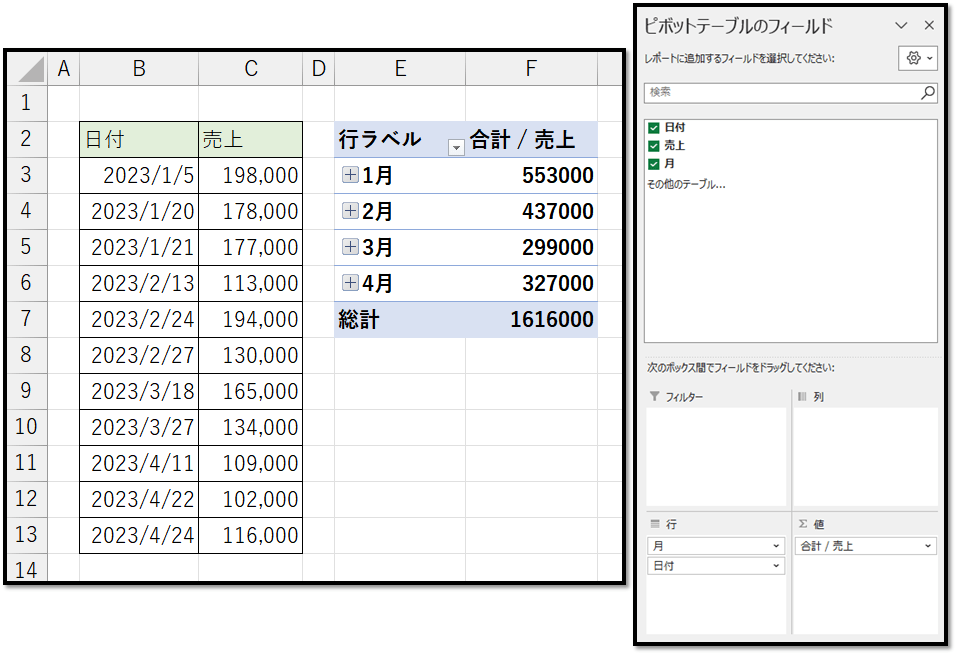
作成できましたら、[行]に日付、[値]に売上を設定します。
※日付に関しては、自動で月でグループ化されるかと思います。
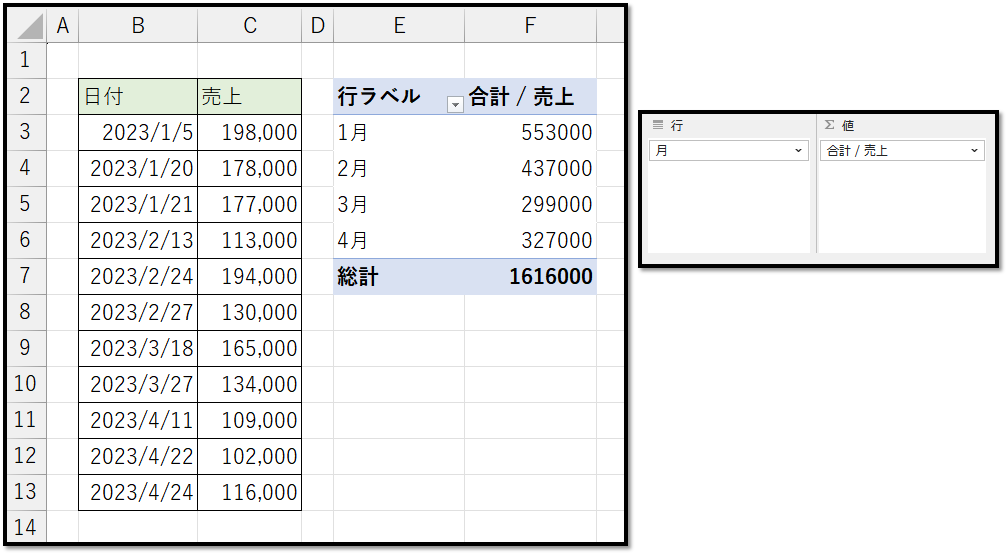
月のみを表示したい場合は、[行]から「日付」を除外することで簡単に切り替えられます。
ピボットテーブルの範囲や数値は自動で更新されないため、元の表の値を変更した場合は、「更新」を忘れずに行う必要があります。
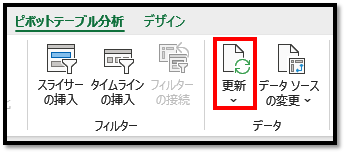
範囲の変更は、「更新」の隣の「データソースの変更」から行えます。
範囲に関しては、元の表をテーブルにしてテーブルを参照すると自動で拡張されます。
パソコンで開く場合は、記事の最後に「リンクコピー」があるためご活用ください。
※IT予備メンバーに加入して連携すると、
一部の広告が非表示になります。