小技集

トップ > 小技集 > 記事
小技集一覧へ
限定コンテンツ一覧へ


2023年5月8日【ID:0】

メンバー限定

【Excel】新関数で「好みの項目」を「好みの順番」で抽出する方法

※IT予備メンバーに加入して連携すると、
一部の広告が非表示になります。


新関数を使って、特定の項目を抽出し、尚且つ好みの順番で表示する方法について解説しています。
こちらでは、以下の表から年齢、性別の順番で項目を抽出し、尚且つ年齢を昇順にして表示していきます。
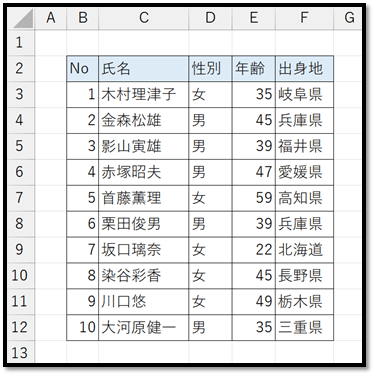

別々の項目を一括で抽出

別々の項目を結合して表示するには、HSTACK関数が活用できます。

=HSTACK(配列1, [配列2], [配列3], …)
// 水平方向に配列を結合して返す

こちらを活用して、以下のように数式を組むことができます。

=HSTACK(E3:E12,D3:D12)
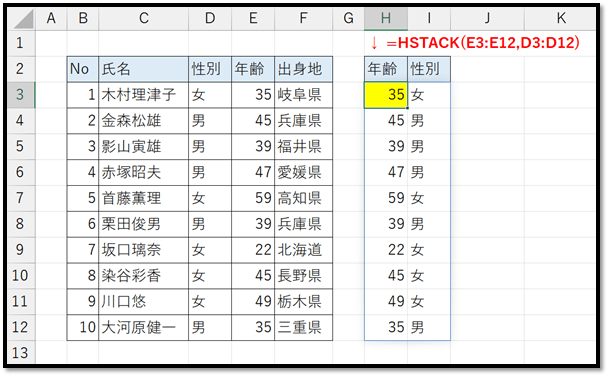
また、データの増減に対応したい場合は、以下の2つの方法があります。


続きはIT予備メンバー限定です。

メンバー限定コンテンツになります。


IT予備メンバーページと連携することで内容を確認することができます。

メンバーとは


すでにメンバーの方は、
ログインして連携してから、こちらを更新すると閲覧できます。
※連携しても確認ができない場合は、少し時間を置いてご確認ください。

ログイン(新しいタブ)
※[ログイン]→[設定]→[IT予備-連携]で連携できます


パソコンで開く場合は、記事の最後に「リンクコピー」があるためご活用ください。

※IT予備メンバーに加入して連携すると、
一部の広告が非表示になります。


メンバー募集 メンバー募集


リンクの共有はこちらから行えます。

  リンクコピー    X Facebook はてなブックマーク Pocket
トップ > 小技集 > 記事
小技集一覧へ
限定コンテンツ一覧へ


- 人気の記事 -


- メンバー限定 [一覧] -


サイト累計閲覧数

7420426

有料動画講座
(買い切り)

Excel完全制覇


ちょっとした機能 便利ツール
【小技集】

【Excel】年月を変更するだけで万年使えるカレンダー

【Excel】特定のセルの値を複数箇所に一括入力

【Excel】絵グラフを瞬時に作成

【Excel】選択したセルと同じ値のセルを自動色付け

【Excel】日付と曜日を表示形式で改行して表示する

【Excel】各商品の最終購入日を表から抽出する

【Excel・Googleスプレッドシート】セルの数式を瞬時に確認

【Excel】スピルを活用して品名単位で数量を集計

【Excel】表の入力必須項目を自動色付け(入力後は解除)

【Excel】数式のセルを自動で色付け

【ExcelVBA】各要素のデータ行を自動で挿入

【Excel】条件付き書式で文字数チェック機能を実現

【Excel】複数の目標値を自動で計算「ソルバー」

【ExcelVBA】データ登録フォームを開発する

【ExcelVBA】入力後のセルを自動で編集不可にする

【Excel】マトリックス表から値を抽出する方法

【Excel】VLOOKUPで空白が「0」と表示されてしまう問題を一瞬で解決

【Excel】今日の日付の行を色付け

【Excel】数式のコピー時に書式をコピーしない

【Excel】再利用するための瞬時に値を削除できる設定

【Excel】セルの入力を取り消す

【Excel】先頭の「0」を維持する簡単な対策

【Excel】住所を簡単に入力する方法

【Excel】複数シートの表を数式で1つにまとめる

【Excel】INDEXとMATCHの組み合わせ


一覧ページへ

トップ > 小技集 > 記事
小技集一覧へ
限定コンテンツ一覧へ