※IT予備メンバーに加入して連携すると、
一部の広告が非表示になります。
2023年7月24日【ID:0】
【Excel】目的のデータを効率的に検索
以下の表から"田"から始まるセルを検索する場合、フィルター機能を活用する方法もありますが、検索機能を活用する方法もあります。
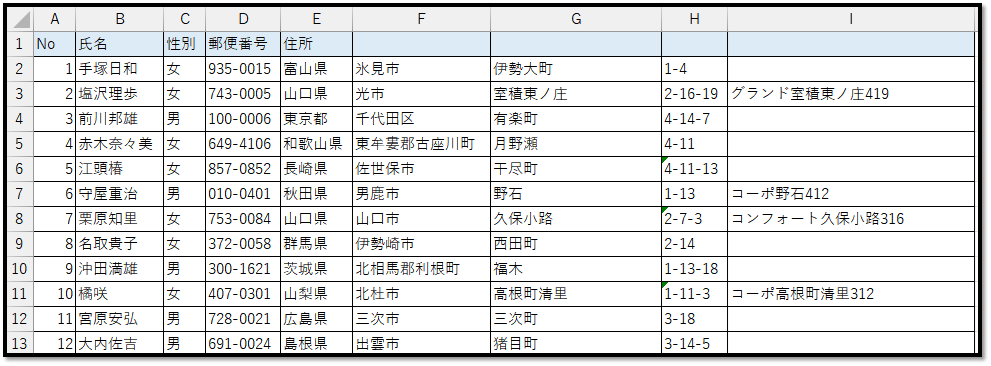
検索機能を覚えておくと、フィルターが使えないシートなどでも簡単に値を見つけ出すことができます。
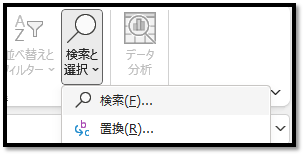
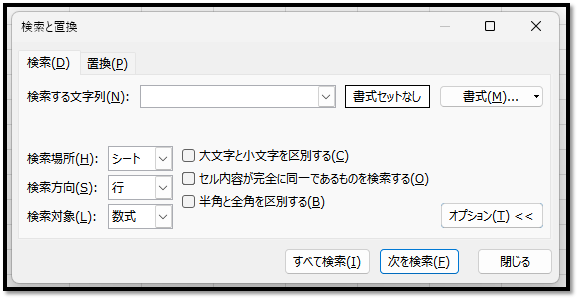
検索機能は、[ホーム]タブの中の[検索と置換]の[検索]、もしくは「Ctrl+F(Find)」で使うことができます。
検索機能では、文字の検索だけでなく、書式設定の情報からの検索も行えます。
さらに[オプション]を展開すると、より細かな検索条件を設定することができます。
※条件付き書式により設定された書式設定は検索できません。
実は、[オプション]以外にもワイルドカードという特殊な検索方法があります。
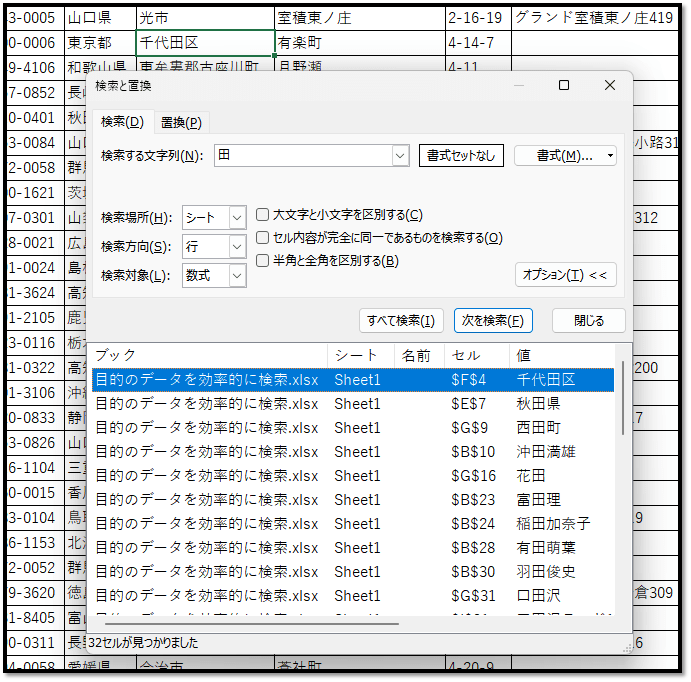
例えば、"田"から始まるセルを検索する場合、"田"のみを設定して検索しても上手く検索できません。
"田"から始まるセルではなく、"田"を含むセルが全て見つかってしまいます。
そこで、ワイルドカードというものが必要になってきます。
ワイルドカードとは、任意の文字を指示するための特殊な文字記号のことになります。
具体的には、以下のような記号が用意されています。
*:0文字以上の任意の文字
?:1文字の任意の文字
~:*や?の記号を文字として検索
こちらを活用して、「"田"から始まる」という内容を表現する場合、"田*"になります。
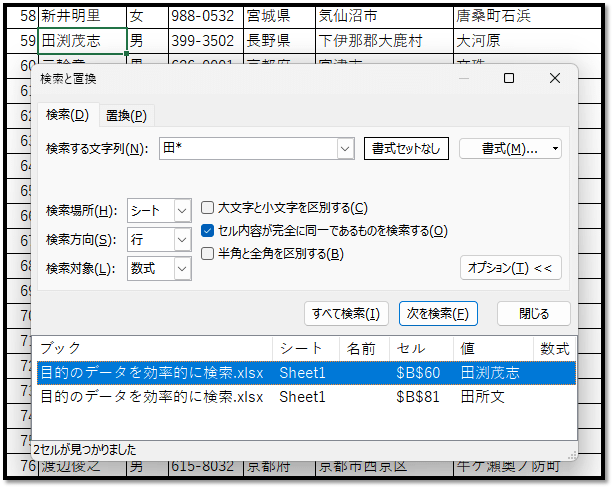
上記の画像のように検索することができます。
"田*"とは、"田"の後ろに「0文字以上の何かしらの文字があるもの」という意味になります。
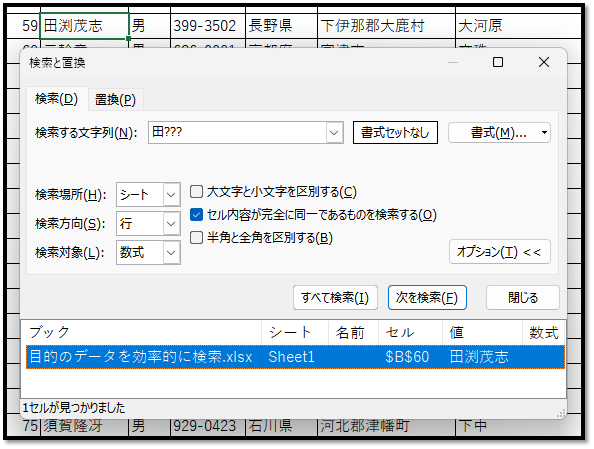
上記の検索結果の"田渕茂志"という4文字の名前のみを検索したい場合は、"?"を活用します。
"?"は1文字の任意の文字という意味になるため、"田???"と表現することができます。
他にも、「"山●市"なのは分かっているが、"●"が思い出せない…」などの場合にも活用できます。
この場合は、"山"と"市"の間に任意の1文字が入るということになるため、"山?市"と表現できます。
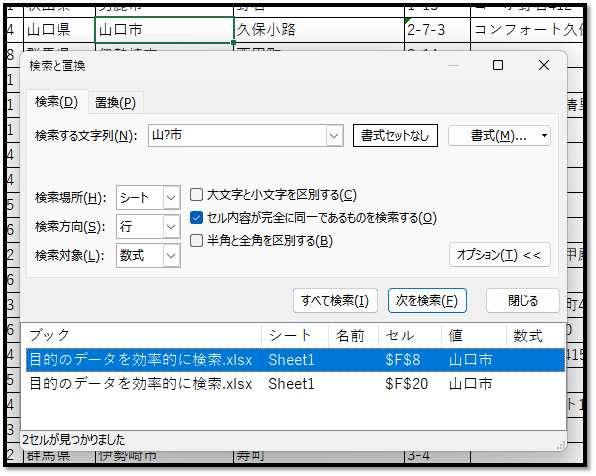
"~"の活用は、"*"や"?"の文字を検索したいけど、ワイルドカードと認識されてしまうときの対策になります。
例えば、"*確認"で完全一致する文字を検索したい場合、"*確認"で検索すると、以下のように対象外も文字も見つかってしまいます。
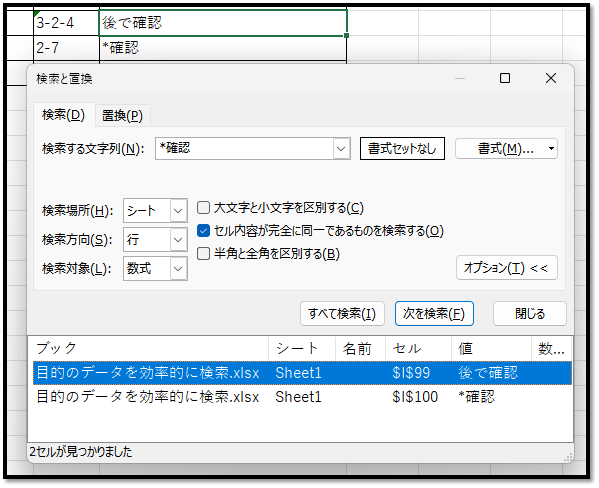
そんな時に、文字として扱いたいワイルドカードの手前に"~"を入力し、"~*確認"と検索します。
そのようにすると、"~"の後ろの1文字は、ただの文字として検索することができます。
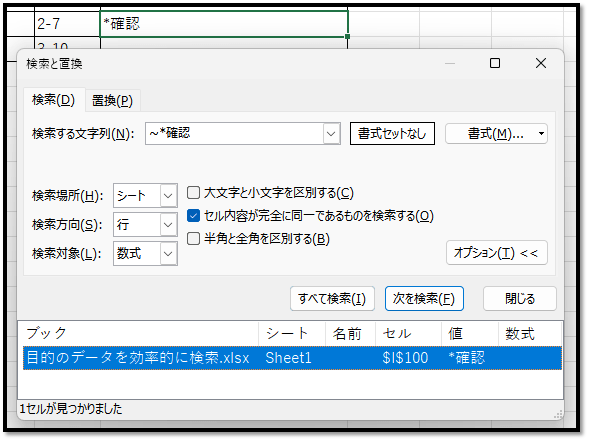
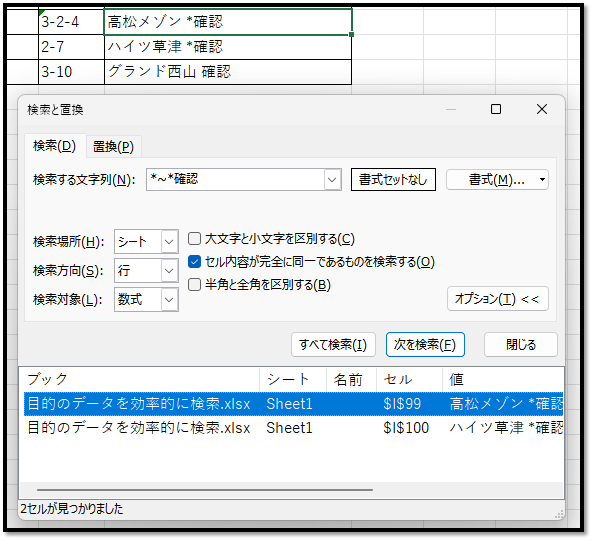
"*~*確認"とすれば、"…*確認(…は0文字以上の文字)"という任意の文字を検索することができます。
下記の画像では、"グランド西山 確認"が対象外になっていることが確認できます。
パソコンで開く場合は、記事の最後に「リンクコピー」があるためご活用ください。
※IT予備メンバーに加入して連携すると、
一部の広告が非表示になります。