※IT予備メンバーに加入して連携すると、
一部の広告が非表示になります。
2023年2月20日【ID:0】
【Excel】VLOOKUP関数で列番号を数えずに抽出
VLOOKUP関数で項目の多い表を扱う時に、列番号を数えるのは大変ではありませんか。
実は、数えなくてよい方法がいくつかあります。
今回は、その中の4つを紹介します。
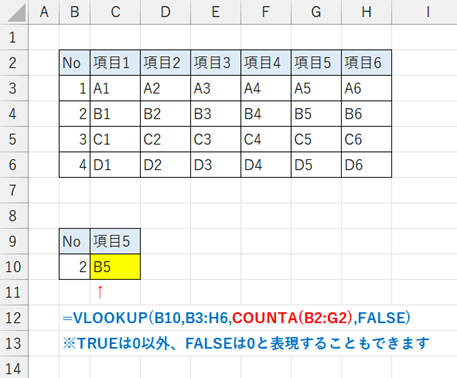
方法1:COUNTA関数を使って列番号を取得する
=COUNTA(値1, [値2], [値3], …COUNTA関数は、引数で指定したセルの範囲内で値を含むセルの数を返します。
そのため、項目の先頭から対象の項目までの行全体を選択することで、その間のセルの数(列番号)を取得することができます。
※項目名に空白がある場合は使えません。
方法2:COLUMNS関数を使って列番号を取得する
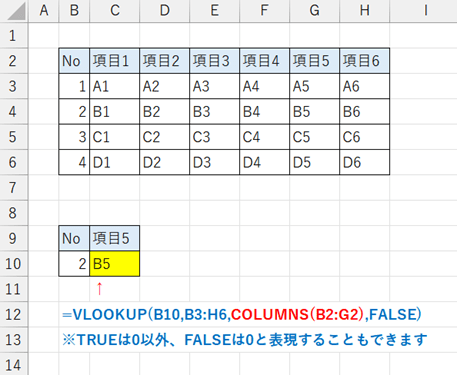
=COLUMNS(配列)COLUMNS関数は、引数で指定した範囲の列数を返します。
そのため、項目の先頭から対象の項目までの行全体を選択することで、その間の列数(列番号)を取得することができます。
※COUNTA関数とは違い、項目名に空白があっても使えます。
方法3:COLUMN関数を使って列番号を取得する
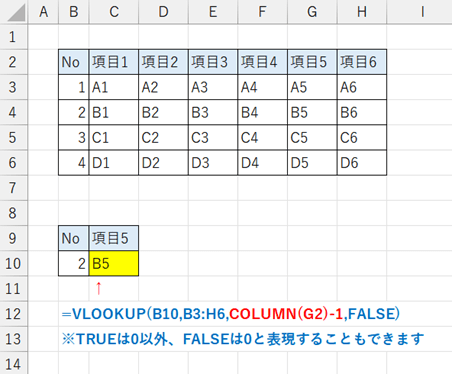
=COLUMN([参照])COLUMN関数は、引数で指定したセルが属している列の番号を返します。
そのため、取得したい項目と同じ列のセルを選択することで、該当するA列からの列番号が取得できます。
後は、表の開始位置との差分を引くことで、表の先頭からの列番号を取得することができます。
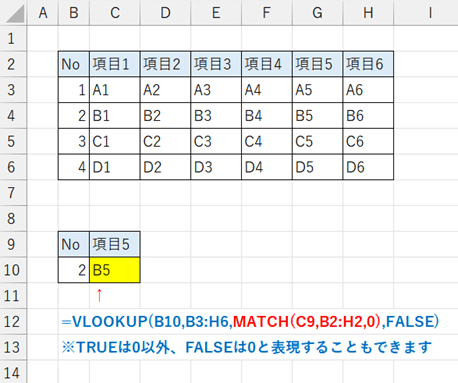
方法4:MATCH関数を使って列番号を取得する
=MATCH(検査値, 検査範囲, [照合の種類])MATCH関数は、引数の検査値が検査範囲の先頭から何番目に存在するのかの番号を返します。
そのため、項目名の範囲を検査範囲とし、抽出したい項目名を検査値として列番号を取得することができます。
※検査値は下図のようにセルを参照してもいいですが、「"項目5"」などと直接記入しても抽出できます。
同じ項目名が存在する表の場合は、正しく抽出できない可能性があります。
▼サンプルファイル▼
パソコンで開く場合は、記事の最後に「リンクコピー」があるためご活用ください。
※IT予備メンバーに加入して連携すると、
一部の広告が非表示になります。