小技集

トップ > 小技集 > 記事
小技集一覧へ
限定コンテンツ一覧へ


2023年12月29日【ID:0】

【Excel】特定のセルの値を複数箇所に一括入力

※IT予備メンバーに加入して連携すると、
一部の広告が非表示になります。


以下のような表があるとします。
この表の先頭に「完了」という文字が入力されています。
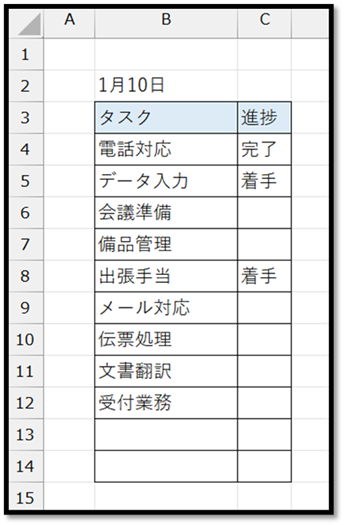
この「完了」という文字を、他のいくつかのセルにも入力したい時に、次の方法を知っていると効率的に入力することができます。


方法1

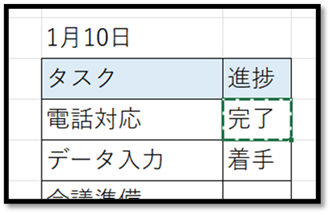
まずは、複数のセルに一括で入力したい値のセルをコピー(Ctrl + C)します。
次に、コピーしたセルと同じ値を入力したいセルを複数選択します。
離れているセルを選択する場合は、Ctrlキーを押しながら選択します。
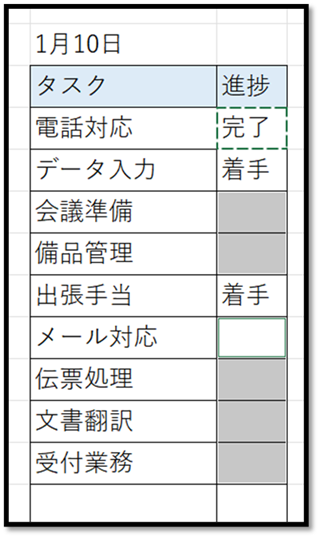
選択後、貼り付け(Ctrl + V)するだけで、以下のように入力できます。
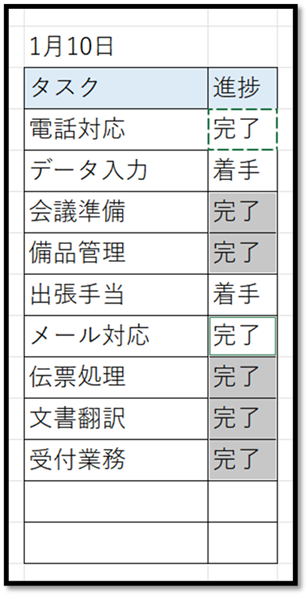
1つ1つのセルに貼り付けするよりも効率的に入力することができます。


方法2

他にも、一括入力する方法があります。
今度は、コピーせずに一括入力したいセルを選択します。
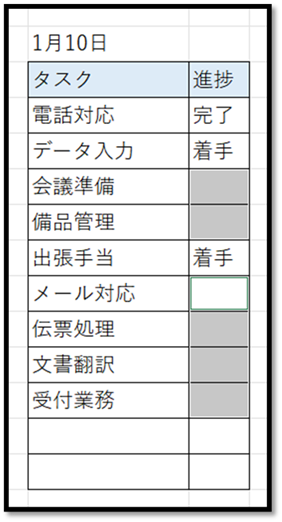
選択後、この状態で文字(「完了」)を入力します。
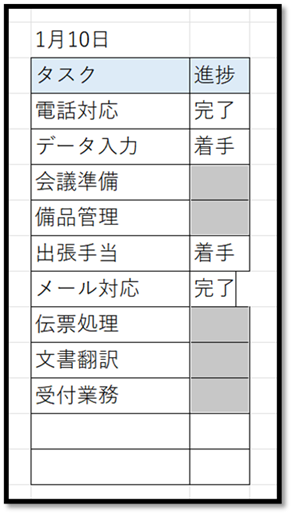
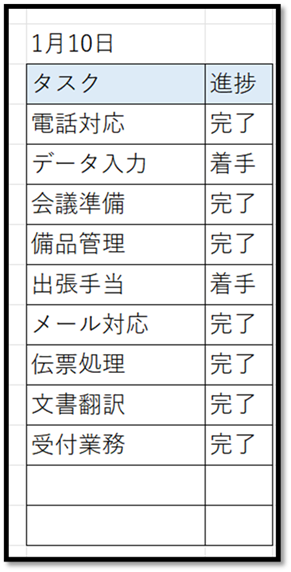
入力後、Ctrlキーを押しながらEnterキーで確定することで、以下のように一括入力することができます。
この方法は、数式の一括入力にも活用できます。
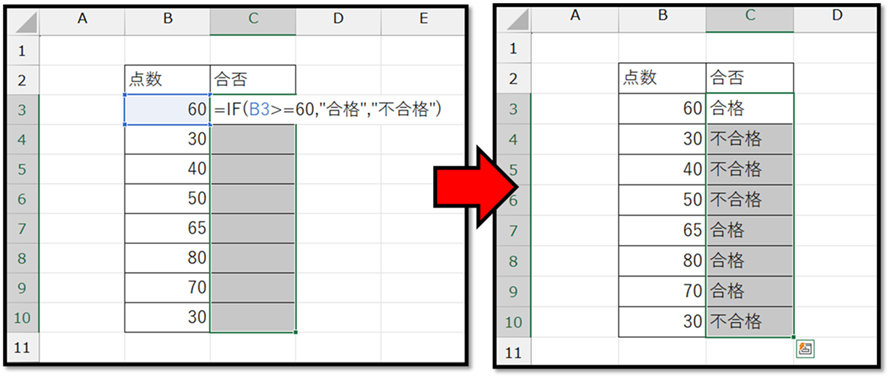
先頭のセルに数式を入力してから、オートフィルでコピーするよりも若干効率的に入力できます。


パソコンで開く場合は、記事の最後に「リンクコピー」があるためご活用ください。

※IT予備メンバーに加入して連携すると、
一部の広告が非表示になります。


メンバー募集 メンバー募集


リンクの共有はこちらから行えます。

  リンクコピー    X Facebook はてなブックマーク Pocket
トップ > 小技集 > 記事
小技集一覧へ
限定コンテンツ一覧へ


- 人気の記事 -


- メンバー限定 [一覧] -


サイト累計閲覧数

7149045

有料動画講座
(買い切り)

Excel完全制覇


ちょっとした機能 便利ツール
【小技集】

【Excel】取り消し線を瞬時に設定

【Excel】シートの追加と削除を一瞬で行うショートカット

【ExcelVBA】マークのある行を削除する

【Excel】TRIM参照を使って表を縦に結合

【Excel】選択している行のデータを縦向きに抽出

【Excel】条件付き書式でシートの比較

【Excel】特定の項目が重複しているデータを削除

【Excel】文字列の数字のままで正しく集計する裏技

【Excel】ピボットテーブルで集計値の大きい順にする

【Excel】吹き出しの図形の三角の幅を自由に調整する方法

【Excel】簡易的な検索機能を数式のみで実現

【Excel】指定したセルを瞬時に選択!名前ボックスの活用術

【Excel】2重の円グラフ(詳細と小計)を作成

【ExcelVBA】VBA開発でインデントが重要な理由

【Excel】表の中の集計項目を瞬時に埋める

【Excel】文字列の数字を一括で数値にする

【Excel】生年月日から年齢を瞬時に求める

【ExcelVBA】入力と同時に値を上に詰める

【Excel】特定の文字を基準に列を分割

【ExcelVBA】省略した項目を自動で入力

【ExcelVBA】予定表の各日付に1行を追加する

【Excel】累計を瞬時に求める

【Excel】抽出元のデータへのハイパーリンクを作成

【Excel】項目を瞬時に選択するリンクを作成

【Excel】年月を変更するだけで万年使えるカレンダー


一覧ページへ

トップ > 小技集 > 記事
小技集一覧へ
限定コンテンツ一覧へ

メンバーに加入すると多くの特典が得られます

各プラン特典一覧 各プラン特典一覧

 加入ページへ 
⚠️今が最安値です⚠️

※メンバーページと連携すると表示されなくなります