※IT予備メンバーに加入して連携すると、
一部の広告が非表示になります。
2024年4月26日【ID:0】
メンバー限定
【ExcelVBA】VBAを使ってシートの初期設定を自動化
Excel関連の何かしらの作業を自動化する際に、便利な機能としてマクロというものがあります。
このマクロを開発することができるプログラミング言語がVBAになります。
こちらでは、次の作業を自動化するマクロを、VBAを用いて開発する方法について解説していきます。
※開発したファイルは記事に最後にて配布しています。
作業内容
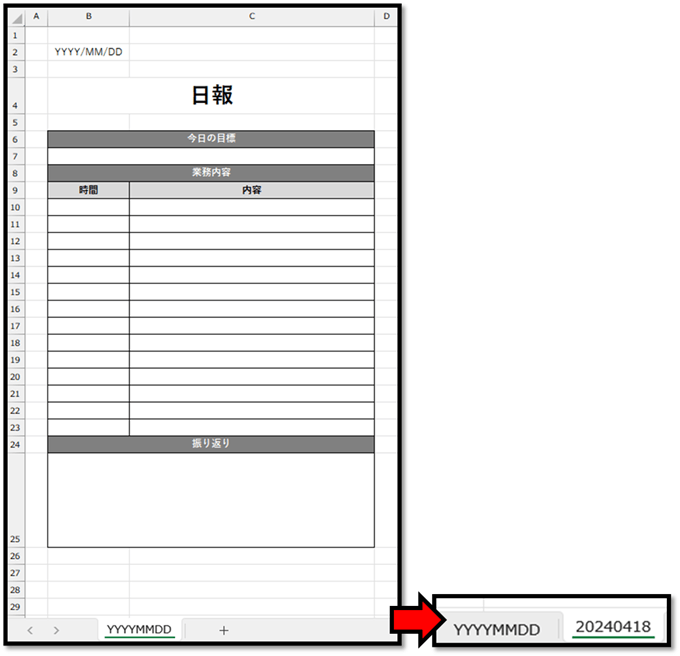
1.以下のテンプレートシート「YYYYMMDD」のコピーを作成し、シート名を作業日の日付(YYYYMMDD形式)にする
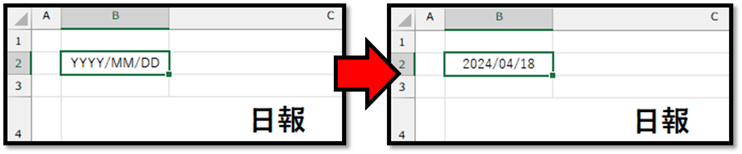
2.コピーしたシートのセルB2に作業日の日付を入力する
1. 開発の準備
では早速、自動化するマクロを開発していきます。
※開発したマクロに関しては、「Ctrl+Shift+A」というショートカットで実行できるようにも設定していきます。
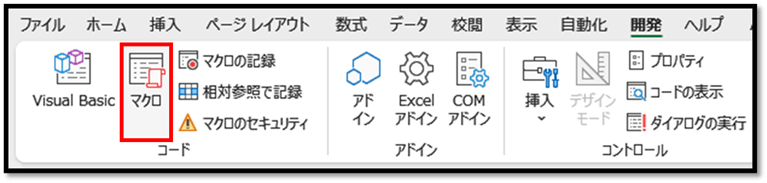
まずは、[開発]タブを選択し、その中の[マクロ]を選択します。
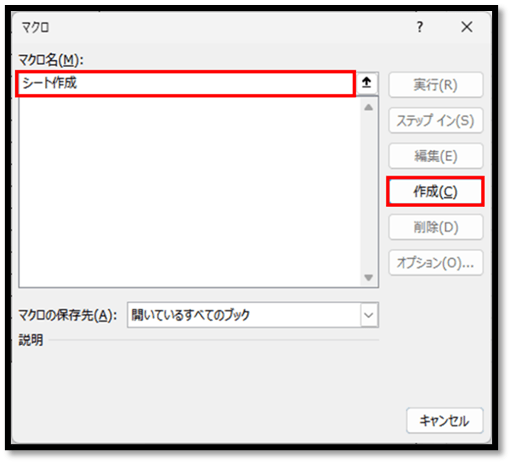
次に、以下の画面にて、好みの名前を入力し、[作成]を選択します。
こちらでは「シート作成」と入力しています。
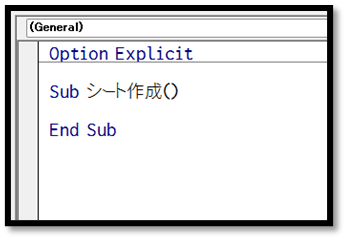
表示されました以下の画面にて、プログラムを記述していきます。
※「Option Explicit」は設定内容によっては表示されません。
2. コードの記述
記述する内容は、以下になります。
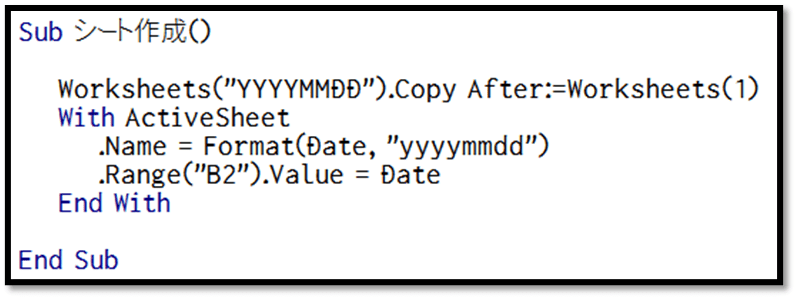
こちらのプログラムに関して、1行ずつ解説していきます。
続きはIT予備メンバー限定です。
メンバー限定コンテンツになります。

IT予備メンバーページと連携することで内容を確認することができます。
メンバーとは
すでにメンバーの方は、
ログインして連携してから、こちらを更新すると閲覧できます。
※連携しても確認ができない場合は、少し時間を置いてご確認ください。
ログイン(新しいタブ)
※[ログイン]→[設定]→[IT予備-連携]で連携できます
パソコンで開く場合は、記事の最後に「リンクコピー」があるためご活用ください。
※IT予備メンバーに加入して連携すると、
一部の広告が非表示になります。