小技集

トップ > 小技集 > 記事
小技集一覧へ
限定コンテンツ一覧へ


2024年5月6日【ID:0】

【Excel】指定した範囲内で列幅を自動調整

※IT予備メンバーに加入して連携すると、
一部の広告が非表示になります。


列の幅を自動調整する方法として、列名の位置の境界をダブルクリックする方法があります。
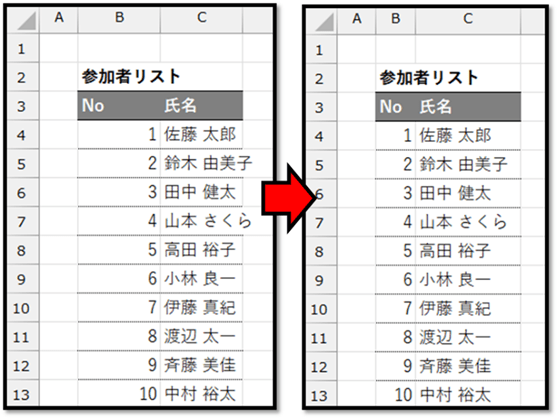
ただ、この方法ですと、以下のような表の上にタイトルを含むシートですと、理想通りの幅にならないことがあります。
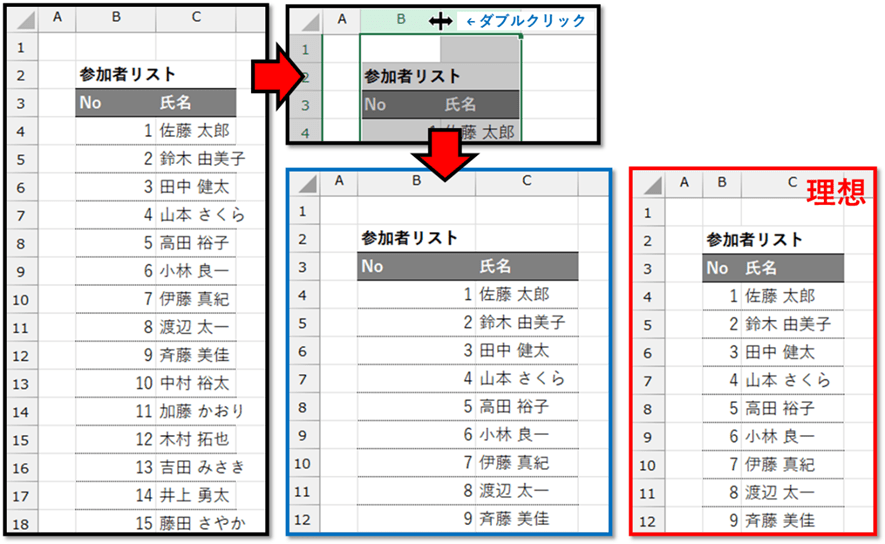
こちらでは、理想通りの列幅に自動調整する方法について解説していきます。


列の幅の自動調整

まず初めに、自動調整したい対象の範囲を選択します。
以下の表の場合は、B列からC列を全選択し、不要なセルをCtrlキーを押しながら選択することで選択を解除すると、理想の範囲のみを選択できるかと思います。
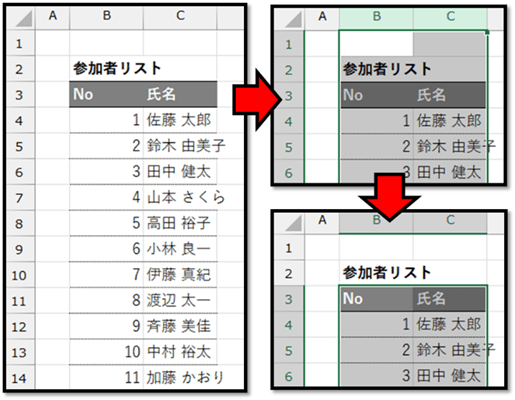
次に、[ホーム]タブの中の[書式]の中にある[列幅の自動調整]を選択します。
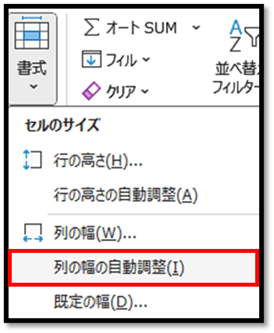
この手順を行うことで、以下のように選択した範囲内で列幅を自動調整することができます。

補足

この機能をよく使用する場合は、コマンドを覚えることで効率的に実行することができます。
そのコマンドは「Alt→H→O→I」です。

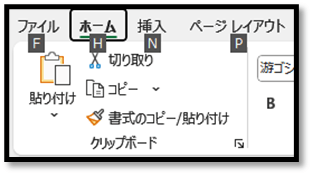
「Alt」を押すと、タブにキーが表示されます。
以下の中から、[ホーム]タブ上に表示されているキーの「H」を押します。
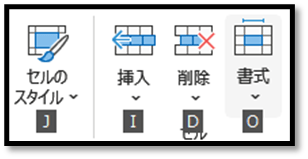
次に、リボン内にキーが表示されるため、[書式]の下に表示されているキーの「O」を押します。
最後に、[列の幅の自動調整]の隣に表示されているキーの「I」を押すことで、機能を実行することができます。
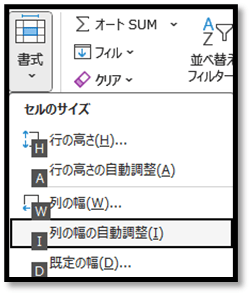
このコマンドの覚え方は「Altほい(HOI)」がおすすめです。


パソコンで開く場合は、記事の最後に「リンクコピー」があるためご活用ください。

※IT予備メンバーに加入して連携すると、
一部の広告が非表示になります。


メンバー募集 メンバー募集


リンクの共有はこちらから行えます。

  リンクコピー    X Facebook はてなブックマーク Pocket
トップ > 小技集 > 記事
小技集一覧へ
限定コンテンツ一覧へ


- 人気の記事 -


- メンバー限定 [一覧] -


サイト累計閲覧数

7153460

有料動画講座
(買い切り)

Excel完全制覇


ちょっとした機能 便利ツール
【小技集】

【Excel】グラフに表示させるデータを瞬時に追加

【Excel】いずれかの条件を満たすデータの集計

【Excel】書類などの簡易的な入力チェック

【ExcelVBA】合格者だけに合格証を発行

【Excel・Googleスプレッドシート】セルを囲む薄い線を非表示にする

【Excel】VLOOKUP関数で複数の表から検索

【Excel】空白のセルが上になるように並べ替え

【Excel・Word】同じ図形を繰り返し作成する

【ExcelVBA】タスク管理表で残タスク数をシート名に自動反映

【Excel】複数行のデータを瞬時に1列にする方法

【Excel】表の各行に空の行を挿入

【Excel】隣接したセルの書式を自動反映させない

【Excel】同じ日付が一定間隔で続く予定表を効率的に作成

【ExcelVBA】VBAを使ってシートの初期設定を自動化

【Excel】データの追加に対応した数式を作成

【Excel】重複した値の入力を禁止する

【Excel】各シートのタスク件数を求める

【Excel】数式の参照元(先)のセルを瞬時に選択

【ExcelVBA】ダブルクリックで値を切り替える方法

【Excel】今日の日付の行を色付け

【Excel】設定画面のテキストボックスで矢印キーを使用

【Excel】表の順番をランダムに並べ替える

【Excel】存在しているシートのみ目次にリンクを表示

【Excel】2行1データの表を1行1データに変換

【Excel】登録データから未来を予測


一覧ページへ

トップ > 小技集 > 記事
小技集一覧へ
限定コンテンツ一覧へ