小技集

トップ > 小技集 > 記事
小技集一覧へ
限定コンテンツ一覧へ


2023年3月10日【ID:0】

メンバー限定

【Excel】XLOOKUP関数でスピルを活用

※IT予備メンバーに加入して連携すると、
一部の広告が非表示になります。


VLOOKUP関数をさらに便利にした関数「XLOOKUP関数」とスピルを組み合わせた方法について解説します。
XLOOKUP関数は2021以降で対応した関数になります。

そもそもXLOOKUP関数を知らない場合は、以下の記事で解説しております。

>VLOOKUP関数・INDEX関数+MATCH関数・XLOOKUP関数の違いと使い方

XLOOKUP関数が使える環境では、スピルという機能にも対応しています。
スピルは数式を入力したセルからあふれて表示させるといった機能になります。

そもそもスピルがわからないという場合は、以下の記事で解説しております。

>スピルとは?スピルの活用方法


XLOOKUP関数でスピルを活用

では本題に移ります。

以下の表の社員番号から社員名を抽出する式をXLOOKUP関数で作成すると次のようになります。

=XLOOKUP(F3,B3:B8,C3:C8)
// [見つからない場合]などの引数は省略しています
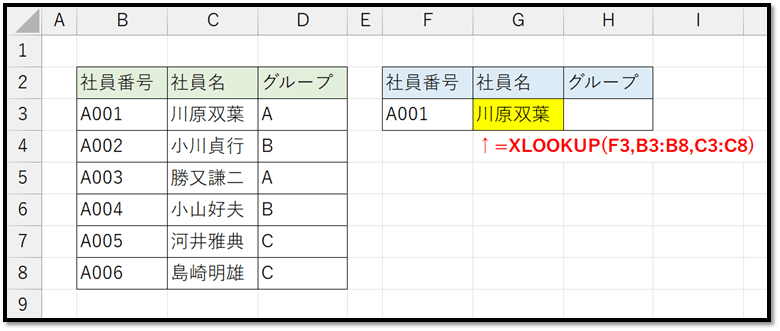
この式の「C3:C8」というのが抽出範囲になります。


続きはIT予備メンバー限定です。

メンバー限定コンテンツになります。



IT予備メンバーページと連携することで内容を確認することができます。

メンバーとは


すでにメンバーの方は、
ログインして連携してから、こちらを更新すると閲覧できます。
※連携しても確認ができない場合は、少し時間を置いてご確認ください。

ログイン(新しいタブ)
※[ログイン]→[設定]→[IT予備-連携]で連携できます


パソコンで開く場合は、記事の最後に「リンクコピー」があるためご活用ください。

※IT予備メンバーに加入して連携すると、
一部の広告が非表示になります。


メンバー募集 メンバー募集


リンクの共有はこちらから行えます。

  リンクコピー    X Facebook はてなブックマーク Pocket
トップ > 小技集 > 記事
小技集一覧へ
限定コンテンツ一覧へ


- 人気の記事 -


- メンバー限定 [一覧] -


サイト累計閲覧数

7151681

有料動画講座
(買い切り)

Excel完全制覇


ちょっとした機能 便利ツール
【小技集】

【Excel】グラフタイトルにセルの値を参照させる

【Excel】クリック操作で端のセルまで移動

【Excel】データの追加に対応した数式を作成

【ExcelVBA】完了タスクを非表示にして着手中タスクを上位表示する

【Excel】グラフを後から組み合わせる

【ExcelVBA】チェックボックスを動的に入力(一括チェック)

【Excel】連動したドロップダウンリスト

【ExcelVBA】マークされた行を削除する

【Excel】表にある日付のみグラフに表示

【Excel】実は数式内にコメントを残せます

【Excel】XLOOKUP関数でスピルを活用

【Excel】TRUEとFALSEを理解する

【Excel】条件付き書式で文字数チェック機能を実現

【Googleスプレッドシート】チェックボックスの自動表示

【Excel】表から自動で請求書を作成する方法

【ExcelVBA】選択データの全項目を一括表示

【Excel】ガントチャートの対象期間を自動色付け

【Excel】各フォルダへのハイパーリンクを瞬時に作成

【Excel】横方向の並べ替え

【Excel】ピボットテーブルの意外と知られていない小技3選

【Excel】誤って上書き保存しないための対策

【Excel】テーブルを使わずに自動で拡張する範囲設定

【Excel】分布を視覚化するには「ヒストグラム」

【Excel】スピルを使って要素単位で自動集計

【Excel】テスト用の数値データを瞬時に入力


一覧ページへ

トップ > 小技集 > 記事
小技集一覧へ
限定コンテンツ一覧へ