※IT予備メンバーに加入して連携すると、
一部の広告が非表示になります。
2025年8月15日【ID:0】
メンバー限定
【Excel】XLOOKUP関数を使って複数条件で検索
以下の表を例に、XLOOKUP関数を使って複数条件で検索する方法について紹介していきます。
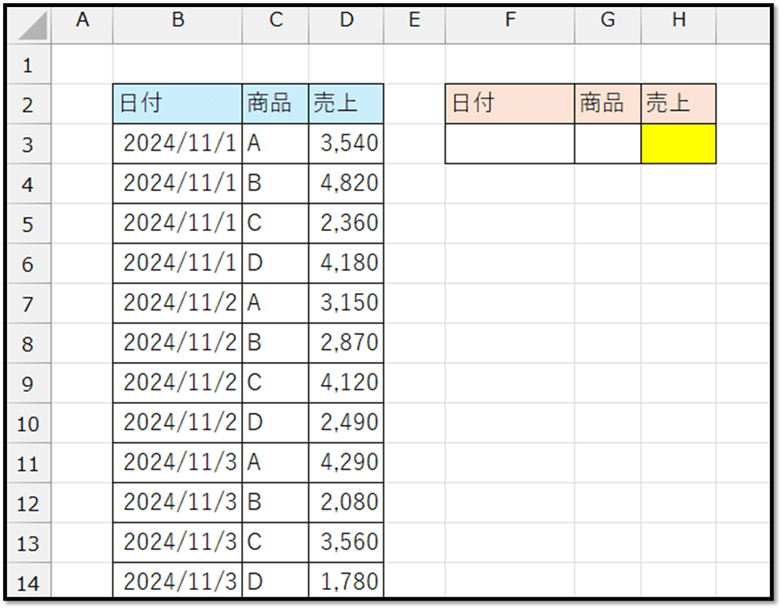
セルF3に「日付」、G3に「商品」を入力し、左側の表から該当するデータの「売上」を、セルH3に抽出する数式を作っていきます。
複数条件で検索する
XLOOKUP関数では、複数の項目を繋げた値に対して検索することができます。
そのため、今回の表では、「日付」と「商品」を繋げて1つの値として検索させます。
具体的には、以下のような数式になります。
=XLOOKUP(F3&G3,B3:B18&C3:C18,D3:D18,"")
// F3&G3:検索値は、検索したい「日付」と「商品」を&で繋げた文字列
// B3:B18&C3:C18:検索範囲は、対象の表の「日付」と「商品」を&で繋げた文字列(18は表の最後の行番号)
// D3:D18:抽出範囲は、「売上」の項目(18は表の最後の行番号)
// "":見つからない場合は、何も表示しない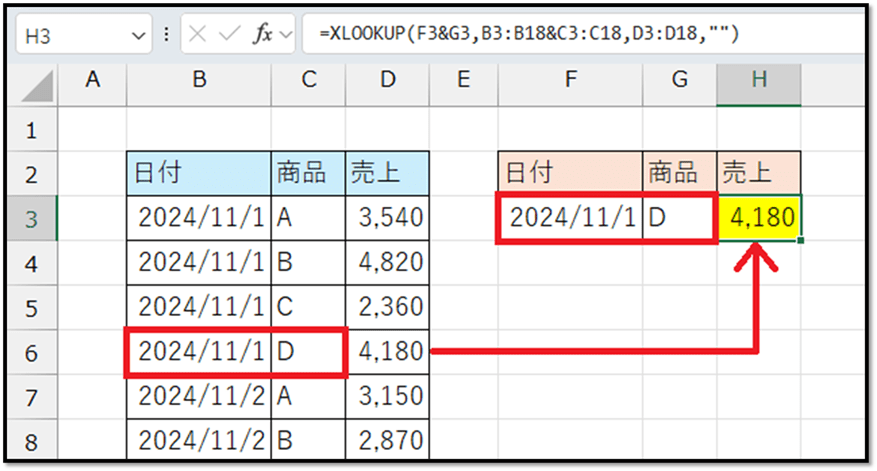
これだけで、複数項目での検索ができ、必要な値を抽出できます。
正しく検索できない場合と対策
複数の項目を繋げた際に、重複した文字列ができる場合があります。
例えば、以下の表の「グループ」と「商品」を繋げた場合です。
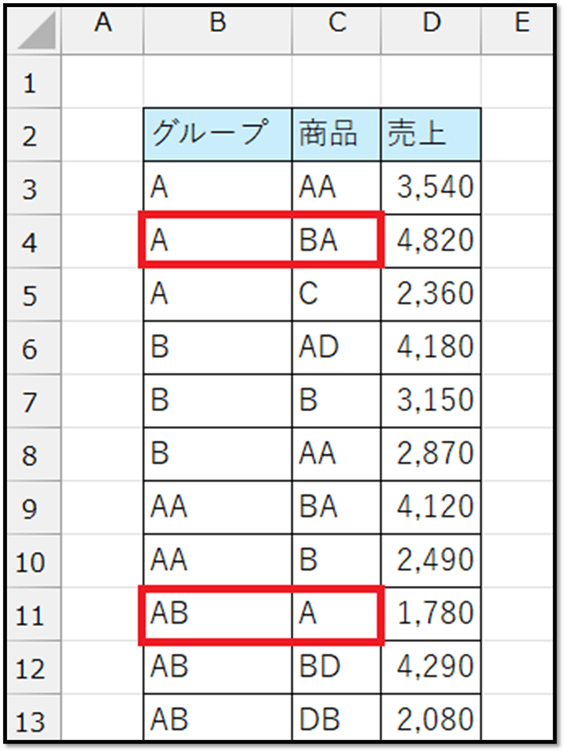
この表ですと、以下の2つのデータが重複してしまいます。
・グループ「A」、商品「BA」→「ABA」
・グループ「AB」、商品「A」→「ABA」
そのため、以下の数式では、正しく検索できない場合があります。
=XLOOKUP(F3&G3,B3:B18&C3:C18,D3:D18,"")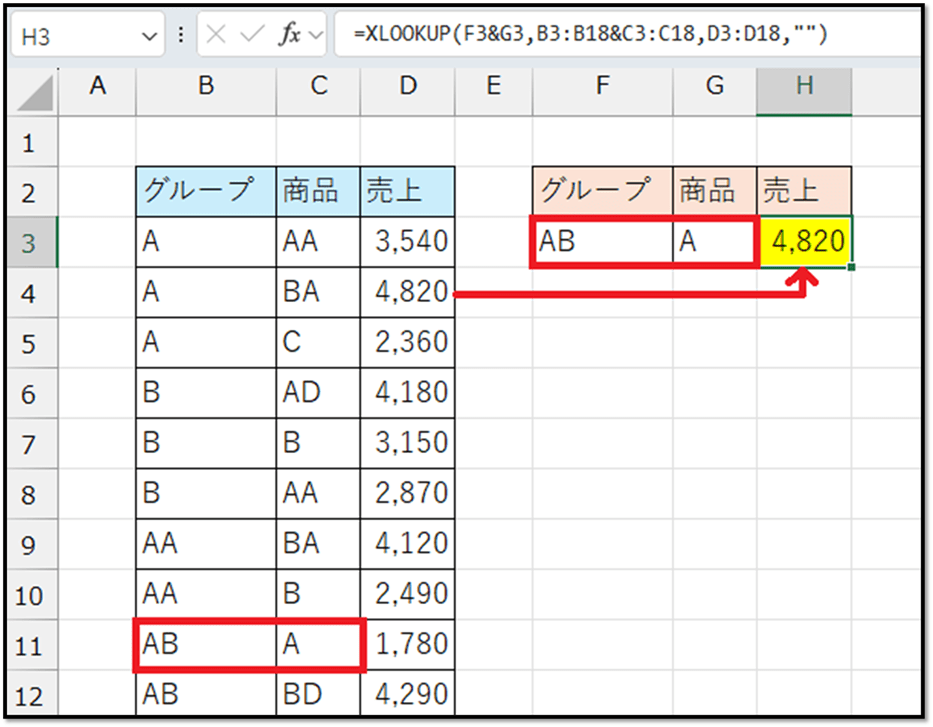
上記の例のように、複数の項目を繋げた際に重複した文字列ができる場合は、対策する必要があります。
続きはIT予備メンバー限定です。
メンバー限定コンテンツになります。

IT予備メンバーページと連携することで内容を確認することができます。
メンバーとは
すでにメンバーの方は、
ログインして連携してから、こちらを更新すると閲覧できます。
※連携しても確認ができない場合は、少し時間を置いてご確認ください。
ログイン(新しいタブ)
※[ログイン]→[設定]→[IT予備-連携]で連携できます
パソコンで開く場合は、記事の最後に「リンクコピー」があるためご活用ください。
※IT予備メンバーに加入して連携すると、
一部の広告が非表示になります。