※IT予備メンバーに加入して連携すると、
一部の広告が非表示になります。
2025年10月3日【ID:0】
メンバー限定
【Excel】指定した期間の営業日数を求める
固定曜日休みや休日(祝日など)を考慮した、指定した期間の営業日数を求める方法について解説していきます。
指定した期間の営業日数を求める
指定した期間の営業日数を求める場合は、NETWORKDAYS.INTL関数が便利です。
以下の表で営業日数(赤枠)を求めていきます。
休日を考慮する場合は、予め休日一覧表を用意する必要があります。
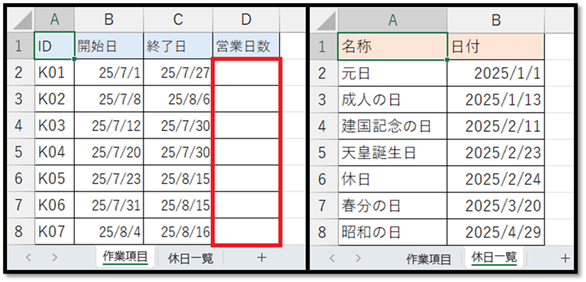
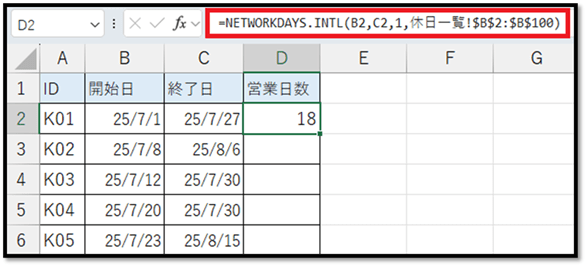
赤枠の先頭に、以下のような数式を入力します。
=NETWORKDAYS.INTL(B2,C2,1,休日一覧!$B$2:$B$100)
// B2:開始日
// C2:終了日
// 1:固定曜日休み(土日)
// 休日一覧!$B$2:$B$100:休日一覧表の日付の範囲(絶対参照)
固定曜日休みに関しては、以下の候補から選択することができます。
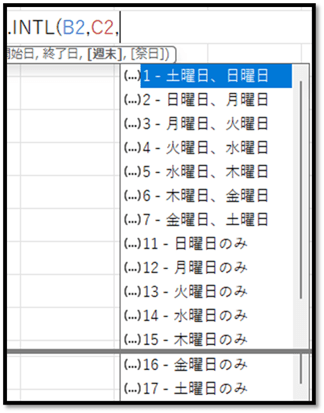
候補以外の組み合わせを指定する方法については、後半で解説します。
休日一覧表の範囲は、必ず日付が入力されているセル(空白セルを除く)のみにする必要があります。
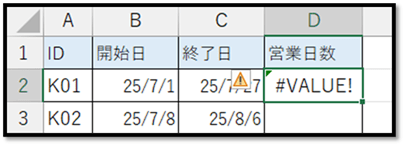
休日一覧表に見出しが用意されている場合で、見出しを含む範囲を指定してしまうと、以下のようにエラーになってしまいます。
また、入力した数式を複数の範囲にコピーする場合は、休日一覧表の範囲を「$」を加えた絶対参照にする必要があります。
休日一覧!$B$2:$B$100以上の内容を踏まえて、先ほどの数式を入力することで、以下のように営業日数を求めることができます。
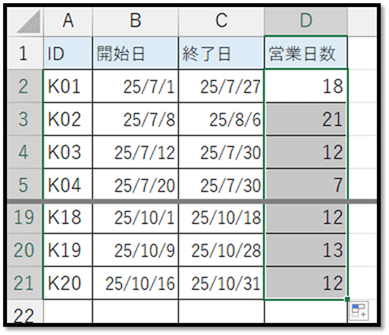
他の行に関しても、数式をコピーするだけで営業日数を求めることができます。
候補にない固定曜日休みを指定する
候補にない固定曜日休みを指定するには、直接指定する必要があります。
直接指定する方法は、以下になります。
続きはIT予備メンバー限定です。
メンバー限定コンテンツになります。

IT予備メンバーページと連携することで内容を確認することができます。
メンバーとは
すでにメンバーの方は、
ログインして連携してから、こちらを更新すると閲覧できます。
※連携しても確認ができない場合は、少し時間を置いてご確認ください。
ログイン(新しいタブ)
※[ログイン]→[設定]→[IT予備-連携]で連携できます
パソコンで開く場合は、記事の最後に「リンクコピー」があるためご活用ください。
※IT予備メンバーに加入して連携すると、
一部の広告が非表示になります。