※IT予備メンバーに加入して連携すると、
一部の広告が非表示になります。
2025年12月23日【ID:0】
【Excel】今日の日付の「列」を自動色付け
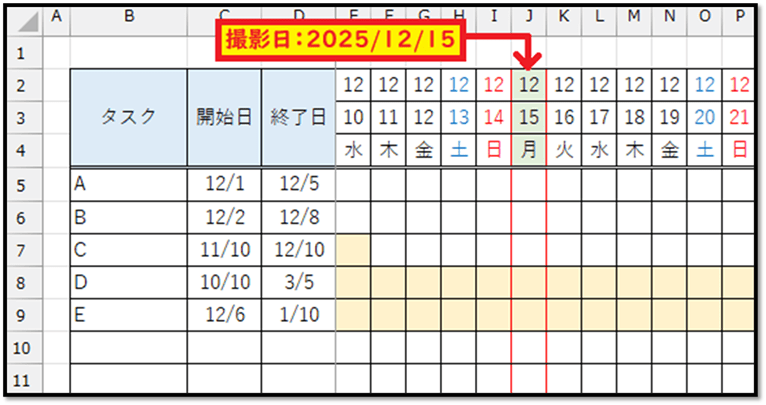
以下のような、横向きに日付が並んでいる表で、ファイルを開いたときの「当日の日付」の列を自動で色付けする方法について紹介します。
事前準備
今回は、以下のように、3行目に日付が入力されている表で実現していきます。
※表示形式で「日」のみを表示しています。
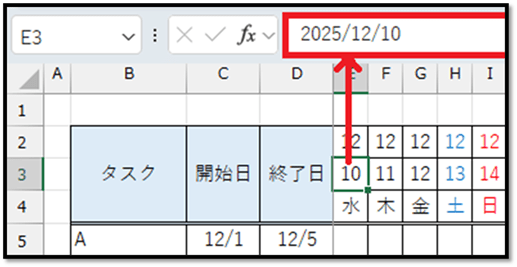
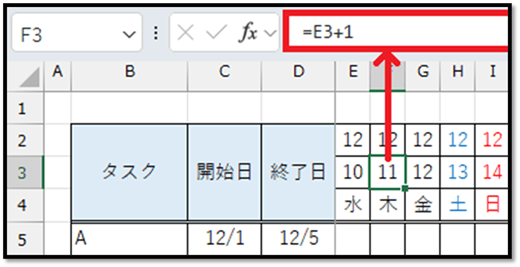
F列以降は、前の列の日付を基準に「1」を加えた日付を数式で求めて表示しています。
条件付き書式1
では、ファイルを開いた当日の日付の列を自動で色付けする仕組みを実現していきます。
特定の条件を満たしたセルの書式を自動で変更する場合、「条件付き書式」を活用します。
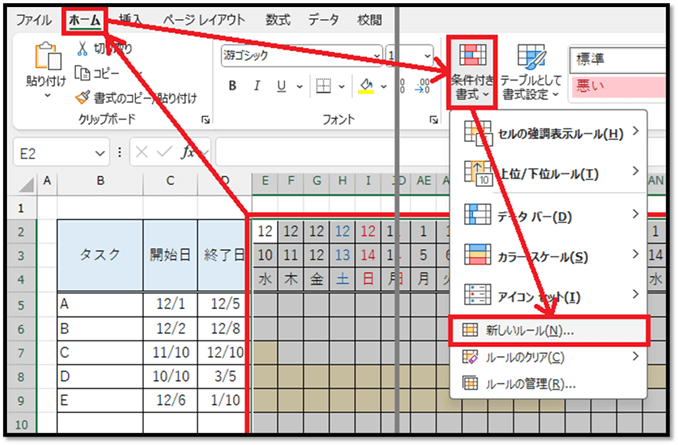
まずは、色付け対象の範囲を選択し、[ホーム]タブの[条件付き書式]から[新しいルール]を選択します。
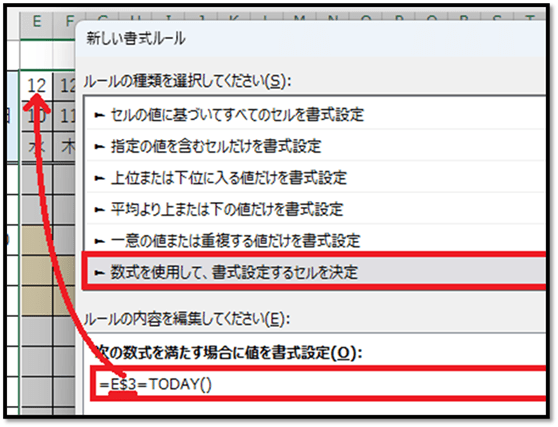
表示される設定画面にて、以下の設定をします。
| ルールの種類:数式を使用して、書式設定するセルを決定 数式(条件式):=E$3=TODAY() ※E3は選択基準のセルのアドレスで、常に3行目を確認する必要があるため、3の手間に「$」を加えて固定する |
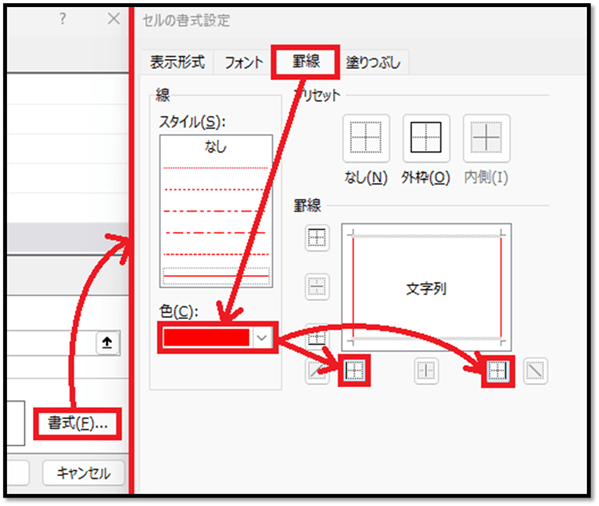
次に、[書式]を選択し、表示される設定画面の[罫線]タブにて、左右の罫線を赤色にします。
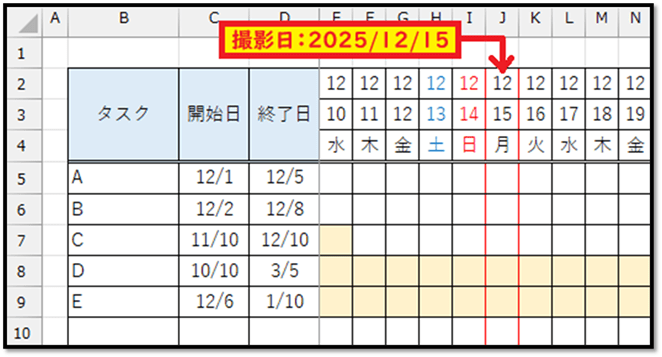
以上の設定で確定することで、対象の日付の列の罫線が色付けされます。
条件付き書式2
先ほどの設定で完成ではありますが、若干、色付けされた罫線が分かりづらいので、日付のセル(2行目から4行目)を色付けしてみます。
選択範囲を2行目から4行目のみにし、先ほどと同じ設定をします。
最後の[書式]のみ、[塗りつぶし]タブから薄い緑を選択します。
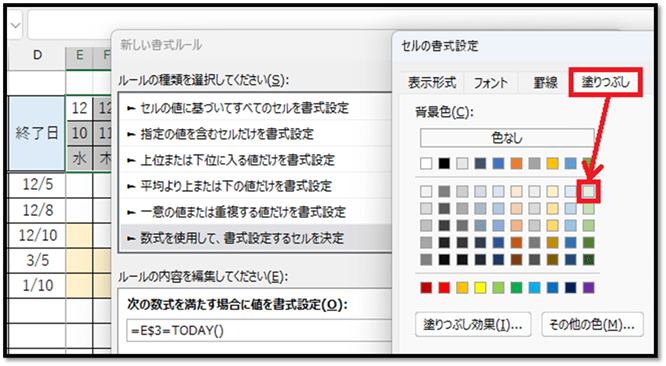
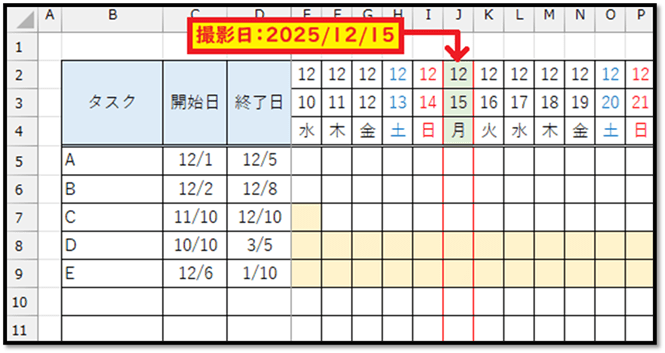
以上の設定で確定することで、対象の日付のセル(2行目から4行目)も色付けされます。
パソコンで開く場合は、記事の最後に「リンクコピー」があるためご活用ください。
※IT予備メンバーに加入して連携すると、
一部の広告が非表示になります。