※IT予備メンバーに加入して連携すると、
一部の広告が非表示になります。
2023年6月26日【ID:0】
【Excel】重複データを除いた一覧表を作成
表の特定の項目の値に対し、重複を除いた一覧表を作成する方法について解説していきます。
例えば、以下のような表から重複を除いた出身地(都道府県)を抽出した一覧表を作成していきます。
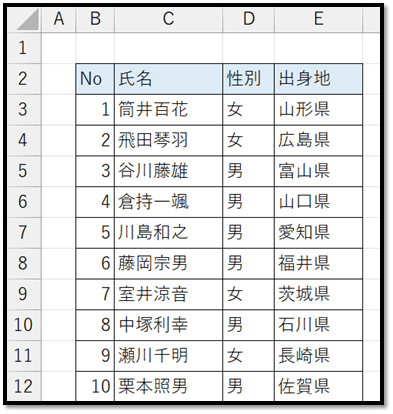
Excelのバージョンが2021以降の場合は、重複を除いた値を一覧を瞬時に取得することができるUNIQUE関数が用意されています。
※UNIQUE関数が使えない場合の方法については、後で解説します。
UNIQUE関数が使える場合
UNIQUE関数の使い方は、以下になります。
=UNIQUE(配列, [列の比較], [回数指定])
// 配列:対象のデータの範囲
// [列の比較]:データが列方向の場合(TRUE)、行方向の場合(FALSE[省略時])
// [回数指定]:重複していないデータのみを抽出する場合(TRUE)、重複を除いた全件を抽出する場合(FALSE[省略時])
UNIQUE関数を活用する場合は、以下のようになります。
第2引数以降を省略しているため、行方向の表で重複を除いた全件が抽出されます。
※項目名を抽出する必要がない場合は、引数の範囲から項目名を除外します。
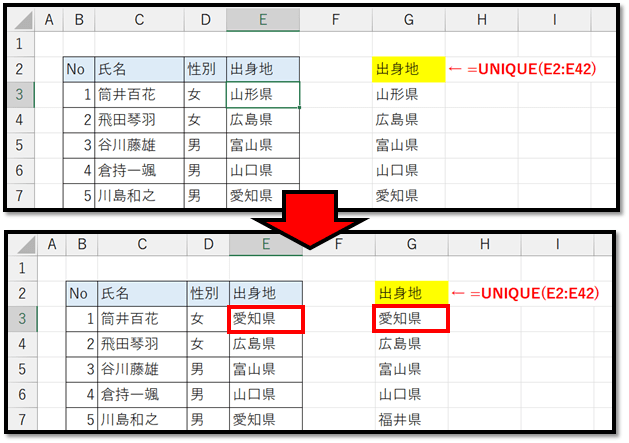
=UNIQUE(E2:E42)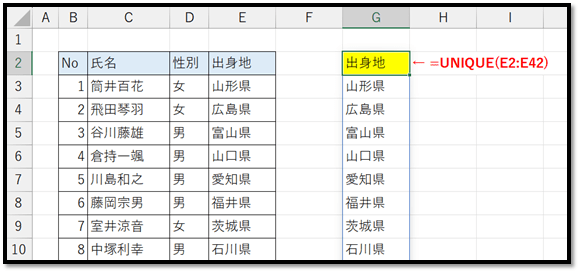
ちなみに複数列(行)を指定すると、そのデータの対象の全項目が重複していないデータのみが抽出されます。
=UNIQUE(E2:E42)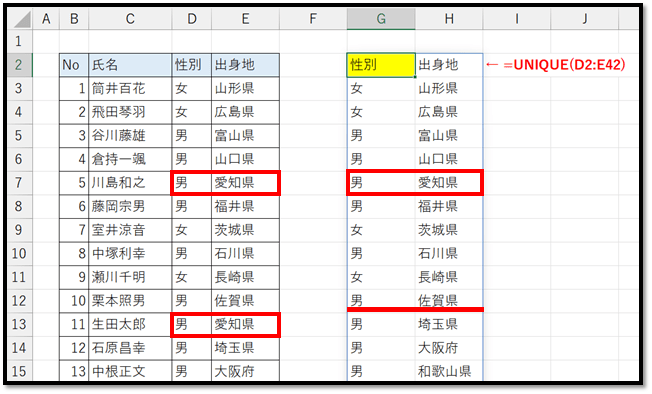
UNIQUE関数を活用して抽出した場合は、数式によって元の表が常に参照されているため、その時の値に応じて自動で更新されます。
UNIQUE関数が使えない場合
次に、UNIQUE関数が使えない場合の方法について解説します。
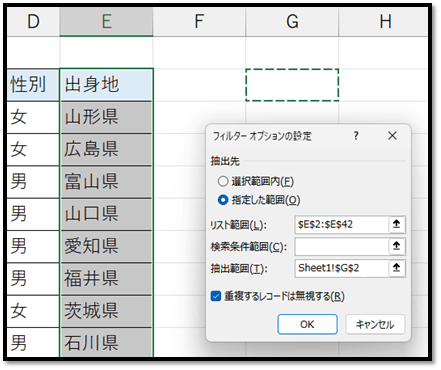
まず初めに、重複を除いた一覧表を取得したい範囲を選択します。
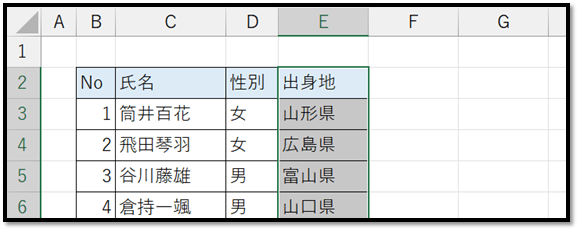
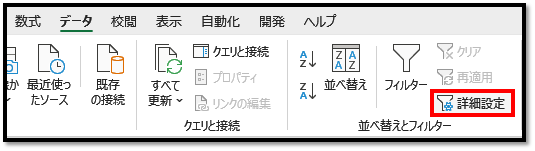
選択後、[データ]タブの中の[並べ替えとフィルター]の[詳細設定]を選択します。
次の画面で以下のように設定します。
・ラジオボタン:[指定した範囲]を選択
・リスト範囲:自動入力(選択範囲と異なる場合は、修正する)
・抽出範囲:一覧表を表示したい先頭のセルを指定
・チェックボックス:[重複するレコードは無視する]をチェックする
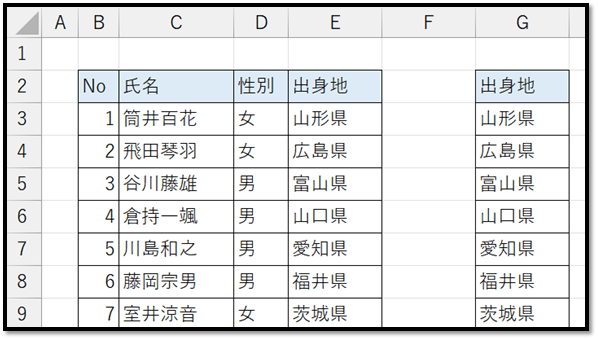
設定後、[OK]で確定することで、以下のような重複を除いた一覧表が作成されます。
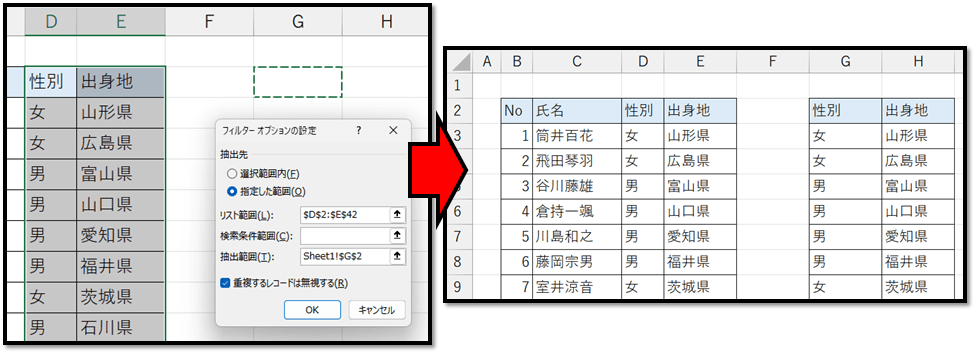
ちなみに、UNIQUE関数と同様に、複数の列を指定した場合は、そのデータの対象の全項目が重複していないデータのみが抽出されます。
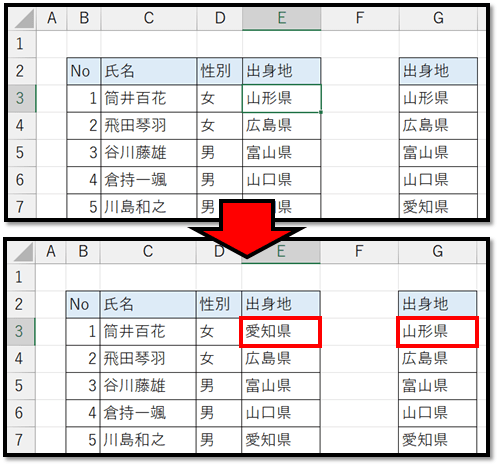
ただ、こちらの方法の場合は、数式で元の表を直接参照しているわけではないため、自動更新されません。
パソコンで開く場合は、記事の最後に「リンクコピー」があるためご活用ください。
※IT予備メンバーに加入して連携すると、
一部の広告が非表示になります。