※IT予備メンバーに加入して連携すると、
一部の広告が非表示になります。
2023年8月10日【ID:0】
メンバー限定
【Excel】半角文字の入力を制限する
会社名などに関して、半角文字や全角文字が混ざっている表をたまに見かけます。
半角文字や全角文字は統一したほうが、集計や検索がしやすくなるかと思います。
ただ、パソコンの操作に慣れていない方の場合、半角文字と全角文字の違いが分からず、以下のような同じ意味の違う文字列を入力していることがあると思います。
・「田中 太郎」と「田中 太郎」
・「株式会社リンゴ」と「株式会社リンゴ」
このような入力ミスを防ぐために、半角文字を予め入力できないようにしたり、半角文字を入力した際に、セルの背景色を変えるなどとするのが良いかと思います。
今回は、その設定方法について解説していきます。
特定の文字を入力できないようにする場合は「データの入力規則」、特定の文字が入力されている時にセルの書式を変更する場合は「条件付き書式」を活用します。
どちらの設定でも、設定する数式は、ほぼ同じになります。
【データの入力規則】半角文字を予め入力できないようにする
まずは「テータの入力規則」で入力を制限する場合の数式を作成していきます。
設定する条件式は、「半角文字が含まれない場合」としていきます。
これを数式で求める場合は、LEN関数とLENB関数を活用します。
=LEN(文字列)
// 半角全角の区別なく、1文字を1として数えて合計を返す
=LENB(文字列)
// 半角文字は1、全角文字は2として数えて合計を返すLEN関数とLENB関数の違いは、全角文字の数え方になります。
つまり、LEN関数で求めた値を2倍した値とLENB関数で求めた値に違いがあれば、半角文字が混ざっていることになります。
その内容を数式で表現すると、以下のようになります。
=LENB(B3)=LEN(B3)*2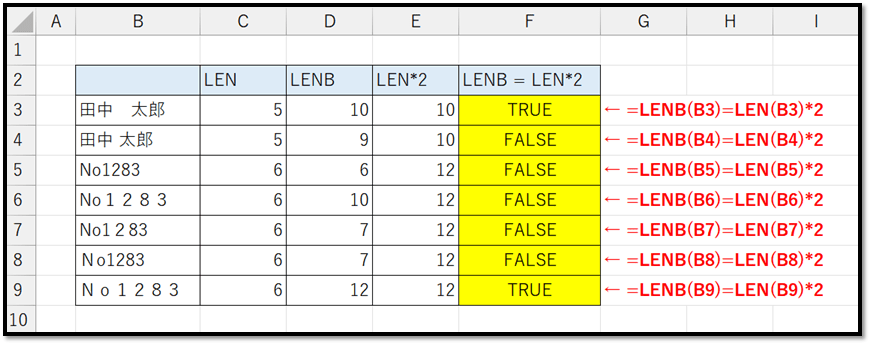
ということで、以下の数式を満たしている時のみ入力を許可する設定を行います。
=LENB(B2)=LEN(B2)*2設定したいセル全体を選択し、[データ]タブの中の[データの入力規則]を選択します。
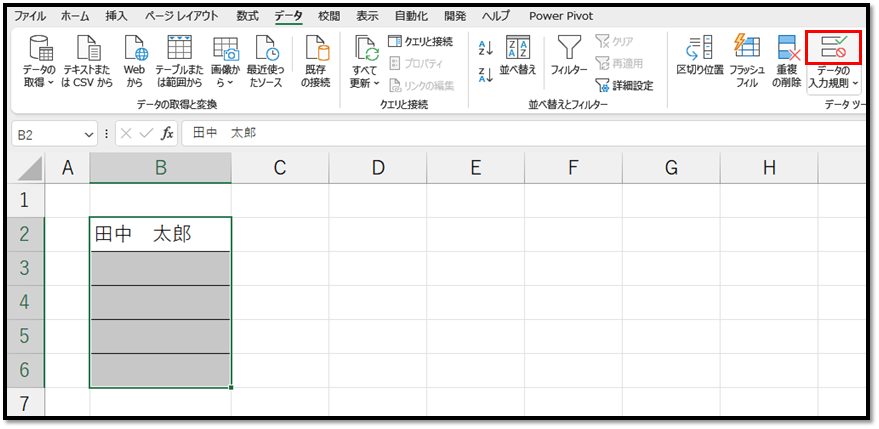
以下の画面にて、[入力値の種類]を[ユーザー設定]にし、[数式]に先ほどの数式を設定します。
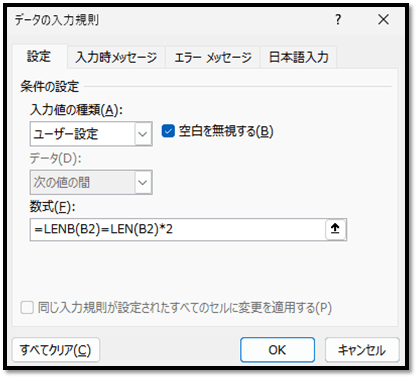
設定した数式の基準(セルB2)は、アクティブになっているセルである必要があります。
こちらの場合は、複数選択の中でもセルB2がアクティブになっているため、セルB2を基準とした数式にしています。
他の選択しているセルには、こちらで設定した数式がアクティブのセルから相対参照で設定されます。
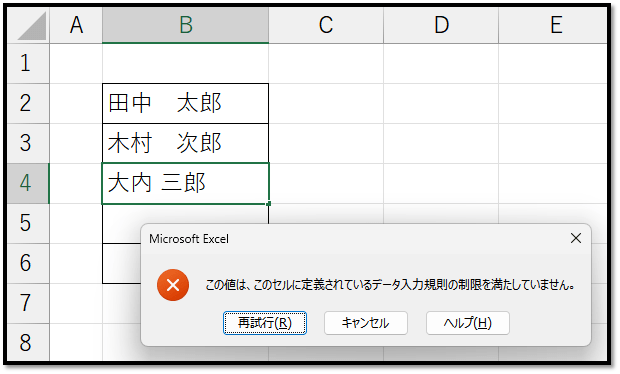
上記のような設定をすることで、以下のように半角文字の入力を制限することができました。
【条件付き書式】半角文字を入力した際に、セルの背景色を変える方法
続きはIT予備メンバー限定です。
メンバー限定コンテンツになります。
IT予備メンバーページと連携することで内容を確認することができます。
メンバーとは
すでにメンバーの方は、
ログインして連携してから、こちらを更新すると閲覧できます。
※連携しても確認ができない場合は、少し時間を置いてご確認ください。
ログイン(新しいタブ)
※[ログイン]→[設定]→[IT予備-連携]で連携できます
パソコンで開く場合は、記事の最後に「リンクコピー」があるためご活用ください。
※IT予備メンバーに加入して連携すると、
一部の広告が非表示になります。