小技集

トップ > 小技集 > 記事
小技集一覧へ
限定コンテンツ一覧へ


2023年10月5日【ID:0】

【Word】好みの「組み文字」を入力する方法

※IT予備メンバーに加入して連携すると、
一部の広告が非表示になります。


以下のような「株式会社」を組み合わせた文字と同様に、「合同会社」などでも実現したい場合、入力候補には存在しません。
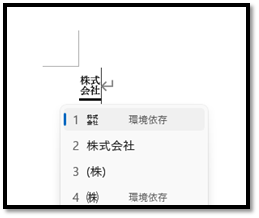
Wordには、そのような時に使える「好みの組み合わせた文字(組み文字)を入力する機能」が用意されています。


「組み文字」の入力方法

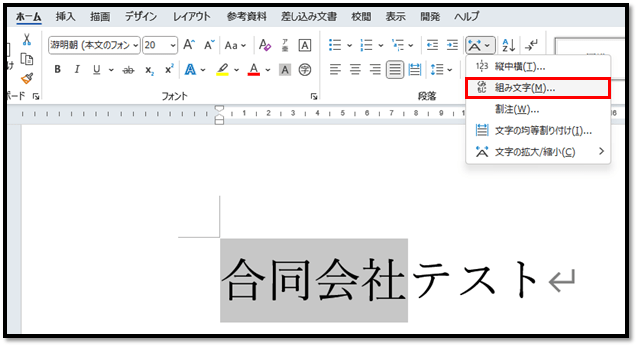
まずは、組み文字にしたい文字を入力し、範囲を選択します。
次に、[ホーム]タブの中の[←A→]と書かれた拡張書式を選択し、[組み文字]を選択します。
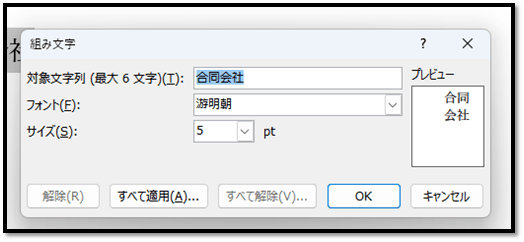
[組み文字]の設定画面にて、[フォント]や[サイズ]を指定し、プレビューを確認し、問題がなければ[OK]で確定します。
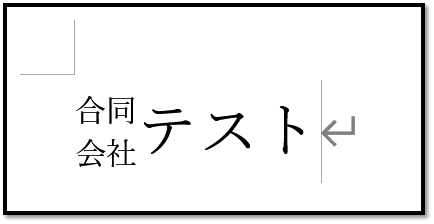
確定すると、以下のように「組み文字」として表示することができます。

補足

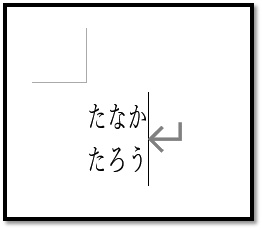
「組み文字」は最大で6文字まで設定することができます。

パソコンで開く場合は、記事の最後に「リンクコピー」があるためご活用ください。

※IT予備メンバーに加入して連携すると、
一部の広告が非表示になります。


メンバー募集 メンバー募集


リンクの共有はこちらから行えます。

  リンクコピー    X Facebook はてなブックマーク Pocket
トップ > 小技集 > 記事
小技集一覧へ
限定コンテンツ一覧へ


- 人気の記事 -


- メンバー限定 [一覧] -


サイト累計閲覧数

7150222

有料動画講座
(買い切り)

Excel完全制覇


ちょっとした機能 便利ツール
【小技集】

【Excel】1つの数式でセル結合を解除

【Excel】項目に合わせて自動入力切替

【Excel】マトリックス表からリスト形式の表に変換

【Excel】重複した値の入力を禁止する

【ExcelVBA】結合されているセルを色付け

【Excel・Googleスプレッドシート】ExcelファイルをGoogleスプレッドシートで開くと…!?

【Excel】グラフの軸の「データのない日付」を非表示にする

【Excel】表に自動で罫線を設定(カテゴリー別の罫線も設定)

【ExcelVBA】VBAを使ってシートの初期設定を自動化

【ExcelVBA】ON・OFFボタンを開発

【Excel】文字列のデータも0として平均に加えたい

【Excel】一致データの先頭と末尾を抽出

【Excel】上限額を設定して支給額を自動で求める

【ExcelVBA】マークされた行を削除する

【Excel】特定の値の表示非表示を切り替える

【Excel】セルの入力を取り消す

【ExcelVBA】予定表の各日付に1行を追加する

【Excel】抽出データの増減に合わせて罫線を自動設定

【Excel】重複なしでコード単位の番号を割り当てる

【Word】自動で現在の日付や時刻を更新する

【Googleスプレッドシート】表の最終行を選択するリンク

【ExcelVBA】双方向の入力を実現する方法

【Excel】図形の幅ギリギリまでテキストを表示

【Excel】日付に対応する曜日を表示

【Excel】同じ日付が一定間隔で続く予定表を効率的に作成


一覧ページへ

トップ > 小技集 > 記事
小技集一覧へ
限定コンテンツ一覧へ