※IT予備メンバーに加入して連携すると、
一部の広告が非表示になります。
2024年2月5日【ID:0】
【Excel】初回購入日と直近購入日を抽出
以下の売上管理表のように、各顧客単位の初回購入日と直近購入日を抽出する方法について解説していきます。
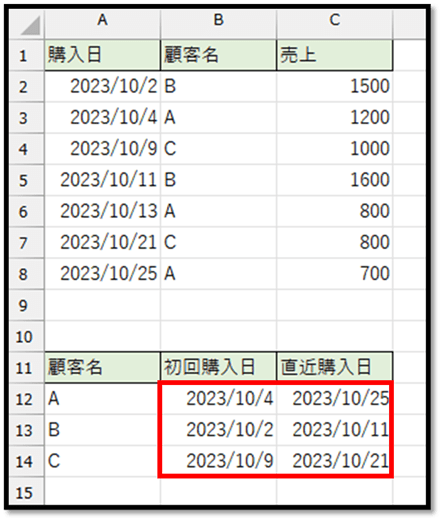

初回購入日と直近購入日を抽出する
まずは抽出する条件を考えていきます。
初回購入日を抽出する場合は、「対象の顧客のデータの中で、日付が一番古いものを抽出」になるかと思います。
直近購入日を抽出する場合は、初回購入日とは逆で、「対象の顧客のデータの中で、日付が一番新しいものを抽出」になるかと思います。
日付というものは、シリアル値という数値で管理されています。
そのため、抽出条件は「とある条件を満たしている最小値と最大値」と表現することができます。
条件を満たす最小値を求めるには「MINIFS関数」、最大値を求めるには「MAXIFS関数」を活用します。
※これらの関数は、2016以降のExcelにて対応しています。
=MINIFS(最小範囲, 条件範囲1, 条件1, [条件範囲2], [条件2], …)
// → 条件を満たす最小値を返す
// 最小範囲:最小値を求めたい範囲
// 条件範囲:条件を確認したい範囲
// 条件:条件範囲から対象を絞り込む条件
// ※条件範囲と条件は複数設定することができる
=MAXIFS(最大範囲, 条件範囲1, 条件1, [条件範囲2], [条件2], …)
// → 条件を満たす最大値を返す
// 最大範囲:最大値を求めたい範囲
// 条件範囲:条件を確認したい範囲
// 条件:条件範囲から対象を絞り込む条件
// ※条件範囲と条件は複数設定することができる
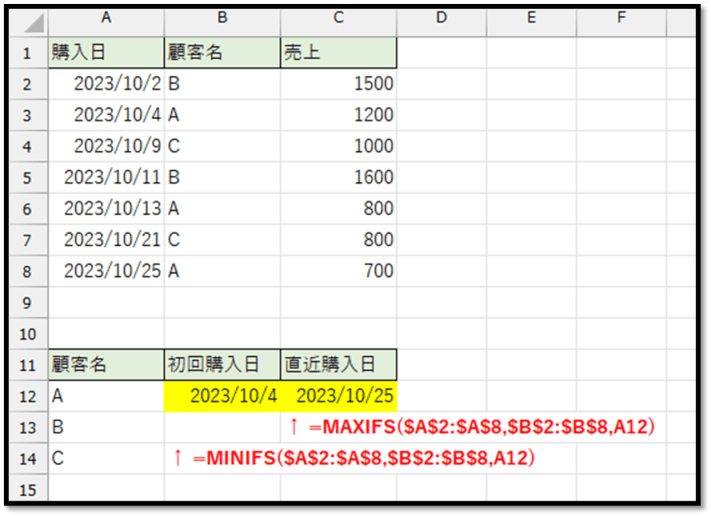
これらの関数を用いて、以下のように簡単に求めることができます。
=MINIFS($A$2:$A$8,$B$2:$B$8,A12)
=MAXIFS($A$2:$A$8,$B$2:$B$8,A12)
// 表の範囲は絶対参照($)にする
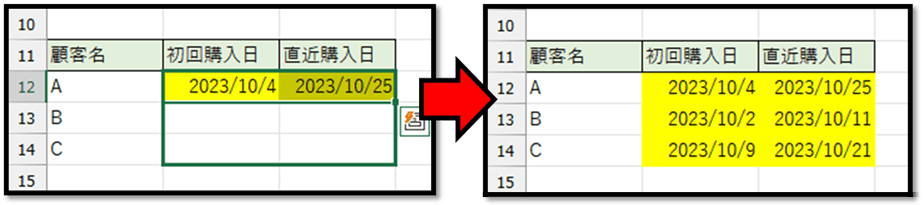
他の顧客に関しては、数式を下にコピーするだけで求めることができます。
※日付ではなく「41000」などといったシリアル値が表示される場合は、表示形式を日付にする必要があります。
パソコンで開く場合は、記事の最後に「リンクコピー」があるためご活用ください。
※IT予備メンバーに加入して連携すると、
一部の広告が非表示になります。