※IT予備メンバーに加入して連携すると、
一部の広告が非表示になります。
2024年2月14日【ID:0】
【Excel】数式を短く表現する
何かを求める際に数式を活用することがありますが、その数式の答えは1つだけではありません。
例えば、以下の画像のように、成績表の全科目が60点以上の時に「合格」と表示させる場合に、次のような数式で求めているとします。
=IF(AND(C2>=60,C3>=60,C4>=60,C5>=60,C6>=60),"合格","不合格")
※黄色のセルに入力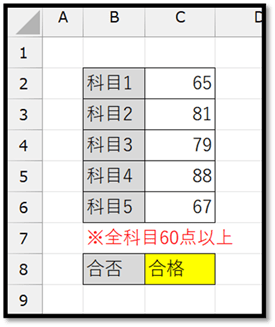
もちろん、こちらの数式でも求めることはできますが、科目が追加される度に、AND関数の中に条件を追加するのは大変かと思います。
ということで、上記の数式の別の求め方を3つ解説していきます。
求め方1(COUNTIF関数を活用)
COUNTIF関数では、指定したセルの中で、指定した条件を満たしているセルの数を取得することができます。
そのため、以下のように、COUNTIF関数で60点以上の科目の数を取得し、その数が5の場合に「合格」と表示させています。
=IF(COUNTIF(C2:C6,">=60")=5,"合格","不合格")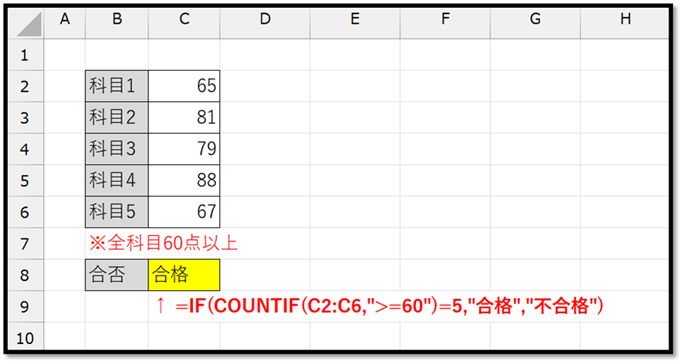
★補足
いずれかの科目が60点以上の場合に「合格」とする際は、以下のように、「該当する数が1以上の場合」とすることで求めることができます。
=IF(COUNTIF(C2:C6,">=60")>=1,"合格","不合格")求め方2(AND関数を活用)
AND関数では、指定した条件を全て満たした場合にTRUEと表現されます。
また、複数の範囲を指定することで、指定した範囲1つずつを確認し、複数の範囲を全て満たした場合にTRUEと表現することができます。
そのため、以下のように、AND関数で複数の範囲をまとめて求めることができます。
=IF(AND(C2:C6>=60),"合格","不合格")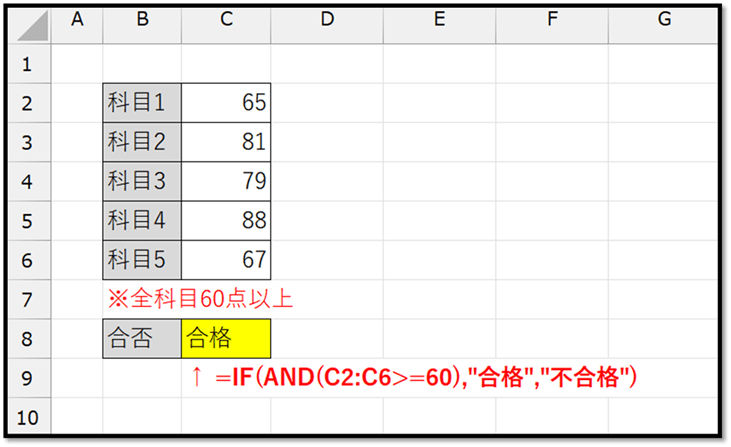
★補足
いずれかの科目が60点以上の場合に「合格」とする際は、以下のように、OR関数にすることで求めることができます。
=IF(OR(C2:C6>=60),"合格","不合格")求め方3(MIN関数を活用)
MIN関数では、指定した範囲内の最小値を求めることができます。
そのため、以下のように、MIN関数で各科目の点数の最小値を求め、その点数が60点以上の場合に「合格」とすることができます。
=IF(MIN(C2:C6)>=60,"合格","不合格")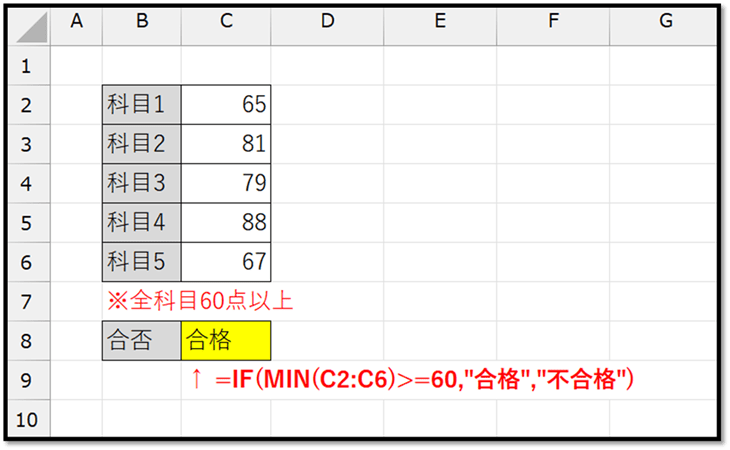
補足
いずれかの科目が60点以上の場合に「合格」とする際は、以下のように、MAX関数にすることで求めることができます。
=IF(MAX(C2:C6)>=60,"合格","不合格")紹介した3つの方法以外にも、求める方法があります。
求め方によっては、「入力が大変になる数式」や「分かりづらくなる数式」もあるため、色んな関数や手段を知っておくと便利です。
パソコンで開く場合は、記事の最後に「リンクコピー」があるためご活用ください。
※IT予備メンバーに加入して連携すると、
一部の広告が非表示になります。