小技集

トップ > 小技集 > 記事
小技集一覧へ
限定コンテンツ一覧へ


2024年11月6日【ID:0】

【Excel】基準日から指定した日数分の日付を表示

※IT予備メンバーに加入して連携すると、
一部の広告が非表示になります。


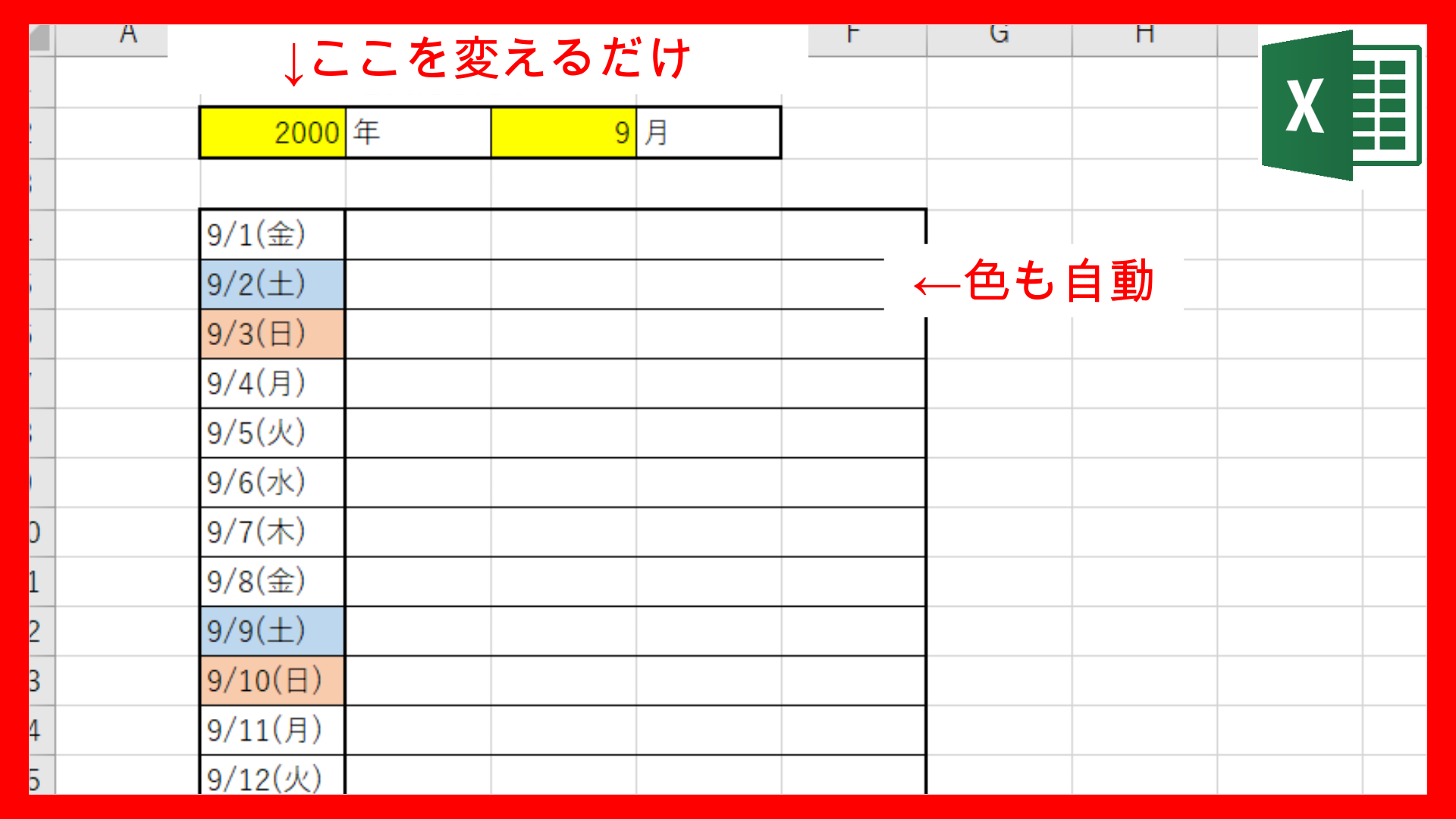
以下のように、開始日と日数の項目に値を入力するだけで、連続した日付が自動で表示される仕組みの作成方法について解説していきます。


連続した値を表示する

数式を入力したセルから連続した値を表示する際は、SEQUENCE関数を使用します。
この関数は、Excel2021以降のバージョンで使用することができます。

SEQUENCE関数の使い方は、以下になります。

=SEQUENCE(行, 列, 開始, 目盛り)
// 行:連番を表示する行範囲(省略時は1)
// 列:連番を表示する列範囲(省略時は1)
// 開始:連番の開始数値(省略時は1)
// 目盛り:連番の間隔(省略時は1)

実際に、2から10を表示させる場合は、以下の数式になります。

=SEQUENCE(9,,2)
// 9:表示する行数
// 列は省略 → 1列
// 2:連番は2から開始

連続した日付を表示する

では次に、連続した日付を表示させていきます。
日付は、「2024/7/1」などといった見た目ではありますが、Excelでは「シリアル値」という数値で管理されています。
そのため、連続した日付に関しても、SEQUENCE関数を使用することで、表示させることができます。

>シリアル値とは

以下の表の場合は、連番を表示する行数をセルC3の値、連番を表示する開始をセルC2の値にすることで実現することができます。

そのため、以下の数式になります。

=SEQUENCE(C3,,C2)
// C3:表示する行数(日数)
// 列は省略 → 1列
// C2:連番は開始日から開始

数式を入力した結果、上記のように日付ではなく数値が表示されてしまうことがあります。
これは日付の実体であるシリアル値になります。
そのため、表示形式を日付形式にすることで、日付で表示することができます。


パソコンで開く場合は、記事の最後に「リンクコピー」があるためご活用ください。

※IT予備メンバーに加入して連携すると、
一部の広告が非表示になります。


メンバー募集 メンバー募集


リンクの共有はこちらから行えます。

  リンクコピー    X Facebook はてなブックマーク Pocket
トップ > 小技集 > 記事
小技集一覧へ
限定コンテンツ一覧へ


- 人気の記事 -


- メンバー限定 [一覧] -


サイト累計閲覧数

7149314

有料動画講座
(買い切り)

Excel完全制覇


ちょっとした機能 便利ツール
【小技集】

【ExcelVBA】複数のExcelファイルから必要なデータのみを自動抽出

【Excel】カレンダーで予定がある日のみ自動色付け

【Excel】各フォルダへのハイパーリンクを瞬時に作成

【Excel】締め日が20日の場合の「請求対象月」

【Excel】表に値を効率的に入力

【Excel】BYROW(COL)関数でスピル非対応の関数を対応させる

【ExcelVBA】シートの「表示・非表示」を瞬時に切り替える

【ExcelVBA】双方向の入力を実現する方法

【Excel】日付と曜日を表示形式で改行して表示する

【Excel】表の途中に行を一瞬で挿入

【ExcelVBA】半角文字を自動で全角文字に変換

【Excel】トップ3を抽出する方法

【Excel】条件付き書式で結合した見た目にする方法

【Excel】分析に必要な情報を瞬時に求める

【Excel】上限額を設定して支給額を自動で求める

【Excel】テーブルを使わずに自動で拡張する範囲設定

【Excel】勤務日数を瞬時に求める

【Excel】実は便利な拡張子(xltx)とは

【Excel】フィルターで絞った上でトップ3を求める

【Excel】文字列の数字のままで正しく集計する裏技

【Excel】セルの結合を正しく使う

【Excel】複数の目標値を自動で計算「ソルバー」

【Excel】VBAとOfficeスクリプトのコードを比較(対象行の削除)

【Excel】表の一番右側のデータを自動抽出

【Excel】数式で画像を参照して抽出できる!?


一覧ページへ

トップ > 小技集 > 記事
小技集一覧へ
限定コンテンツ一覧へ

メンバーに加入すると多くの特典が得られます

各プラン特典一覧 各プラン特典一覧

 加入ページへ 
⚠️今が最安値です⚠️

※メンバーページと連携すると表示されなくなります