小技集

トップ > 小技集 > 記事
小技集一覧へ
限定コンテンツ一覧へ


2023年3月28日【ID:0】

【Excel】ピボットテーブルで詳細確認

※IT予備メンバーに加入して連携すると、
一部の広告が非表示になります。


ピボットテーブルで詳細データを瞬時に確認する方法について解説していきます。

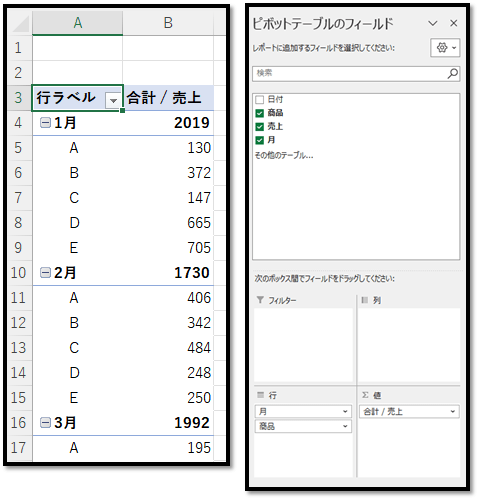
まず初めに、以下のようにピボットテーブルを作成します。
(作成したファイルは配布しているので、動作確認の際にぜひご活用ください)
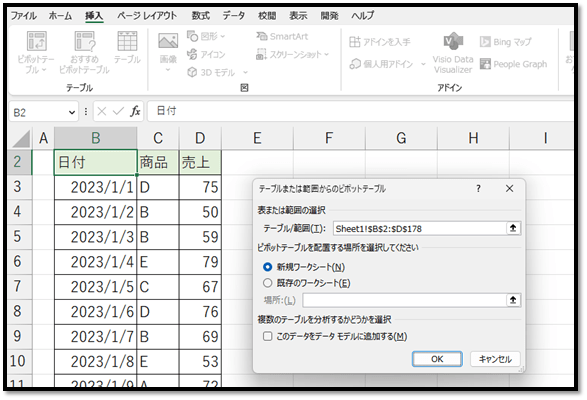
このように、各月の商品ごとの売り上げをまとめて表示させたとします。
この表の中に、日にち単位のデータは表示されていませんが、詳細が気になることがあるかと思います。

そんな時、気になる項目の[値]をダブルクリックします。
それだけで、新しいシートに、その値の詳細を表示させたテーブルが作成されます。
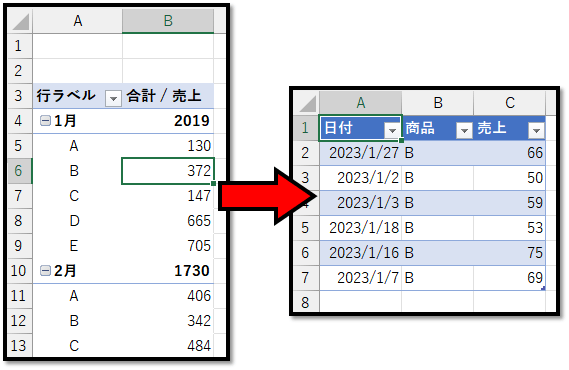
※作成されたシートが不要になったら、削除して問題ございません。

ExcelVBAレベル確認

補足

ちなみに、月単位でシートを分割したい場合などは、ピボットテーブルを活用することで瞬時に作成できます。

分割したい項目をフィルターに追加します。
(こちらでは"月"を移動させています)
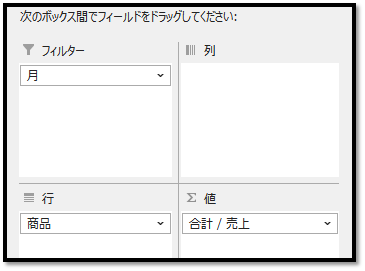
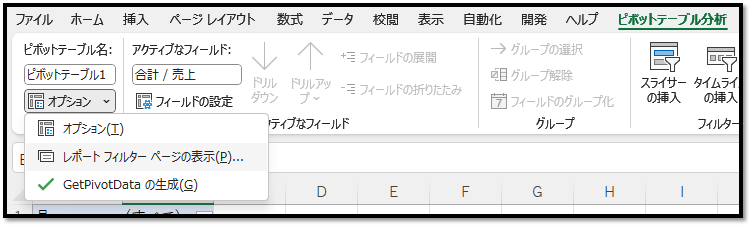
追加できましたら、ピボットテーブルを選択し、[ピボットテーブル分析]タブの中の[オプション]から[レポートフィルター ページの表示]を選択します。
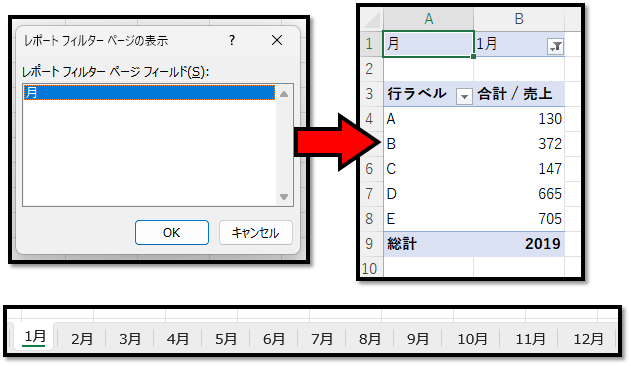
フィルターに追加した「分割したい項目」を選択して[OK]を選択することで、瞬時に分割したシートが作成されます。
▼サンプルファイル▼


パソコンで開く場合は、記事の最後に「リンクコピー」があるためご活用ください。

※IT予備メンバーに加入して連携すると、
一部の広告が非表示になります。


メンバー募集 メンバー募集


リンクの共有はこちらから行えます。

  リンクコピー    X Facebook はてなブックマーク Pocket
トップ > 小技集 > 記事
小技集一覧へ
限定コンテンツ一覧へ


- 人気の記事 -


- メンバー限定 [一覧] -


サイト累計閲覧数

7149047

有料動画講座
(買い切り)

Excel完全制覇


ちょっとした機能 便利ツール
【小技集】

【Excel】数式のセルを自動で色付け

【ExcelVBA】チェックボックスを一括リセットするボタン作成

【Excel】住所を簡単に入力する方法

【Excel】抽出データの増減に合わせて罫線を自動設定

【Excel】非表示セルを除いてコピー&ペースト

【Excel】オートフィルのちょっとした小技

【Excel】締め日を考慮したカレンダーの作成方法

【Excel】数式を表の下まで一発でコピー

【Excel】上限額を設定して支給額を自動で求める

【Excel】未来の日付のみを入力許可

【Excel】散布図で値が重複する場合の対策

【Excel】スピルを活用して品名単位で数量を集計

【Excel】表の特定の項目を結合せずに結合した見た目にする

【Excel】指定した年月のデータを数式で抽出

【Excel】スピンボタンでデータ抽出

【Excel】複数シートの表を数式で1つにまとめる

【Excel】グラフの項目の順番を逆にする

【Excel】指定期間の予定表を自動作成

【ExcelVBA】ボタン1つで完了タスクを別シートに移動

【Excel】重複なしでコード単位の番号を割り当てる

【Excel】リンク更新の警告が表示されないようにする

【Excel】ガントチャートの対象期間を自動色付け

【Excel】改行を保持しながら値を参照する

【Excel】先頭の「0」を維持する簡単な対策

【Excel】スケジュール表の今日の日付を自動で色付け


一覧ページへ

トップ > 小技集 > 記事
小技集一覧へ
限定コンテンツ一覧へ

メンバーに加入すると多くの特典が得られます

各プラン特典一覧 各プラン特典一覧

 加入ページへ 
⚠️今が最安値です⚠️

※メンバーページと連携すると表示されなくなります