※IT予備メンバーに加入して連携すると、
一部の広告が非表示になります。
2025年8月22日【ID:0】
メンバー限定
【ExcelVBA】複数のExcelファイルから必要なデータのみを自動抽出
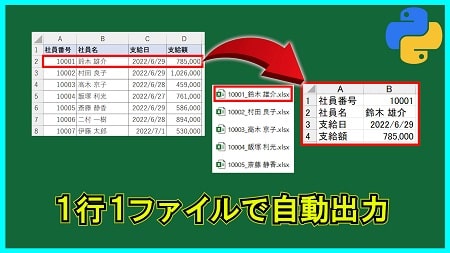
定期的に送られてくる複数のExcelファイルを、以下のようにまとめるのは、手作業だと大変です。
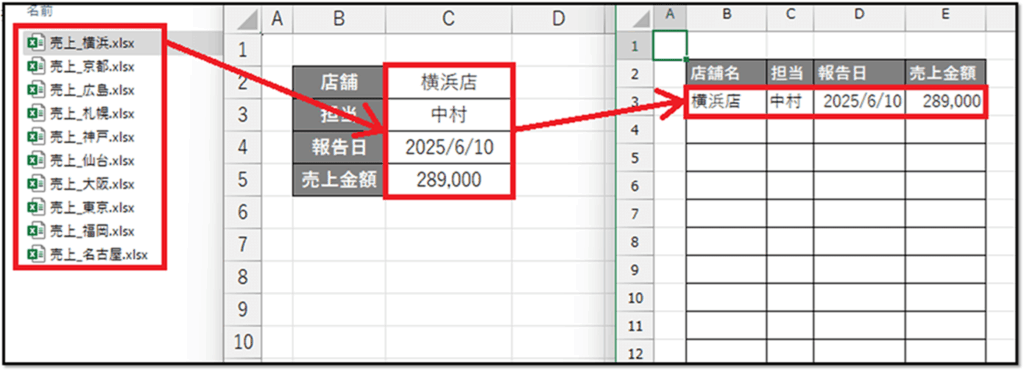
ということで、「指定したフォルダ内のExcelファイルから、必要なデータを自動で抽出してまとめる仕組み」の実現方法について解説していきます。
※こちらで実現したファイルは、記事の最後にて配布しています。
1. 開発準備
今回は、フォルダのパスをインプットボックスに入力してから実行するだけで、以下のシートに、該当する項目のデータを抽出する仕組みを、VBAを活用して実現します。

まずは、[開発]タブから[マクロ]を選択し、表示された画面の[マクロ名]に好みの名前(例:ImportSalesData)を入力して、[作成]を選択します。
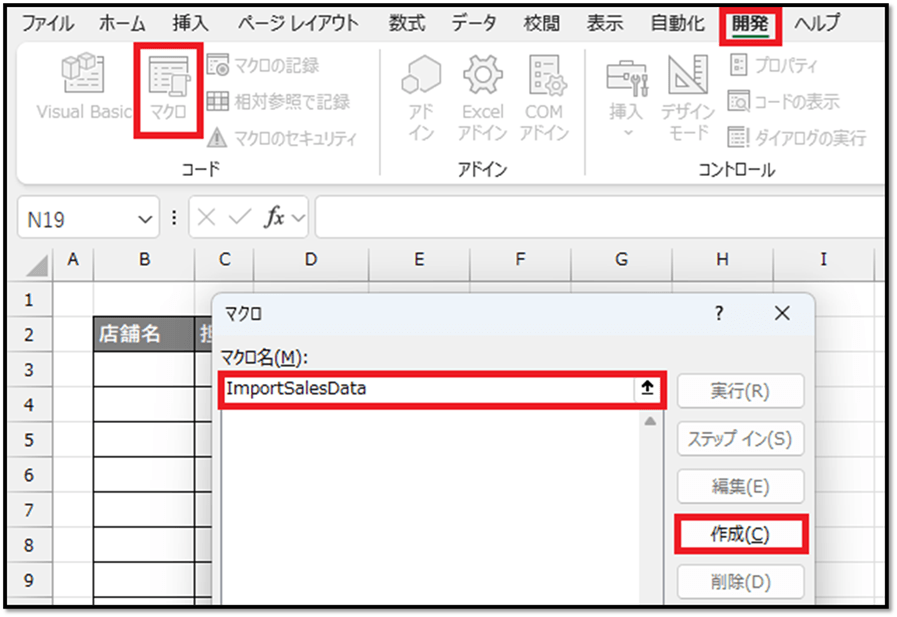
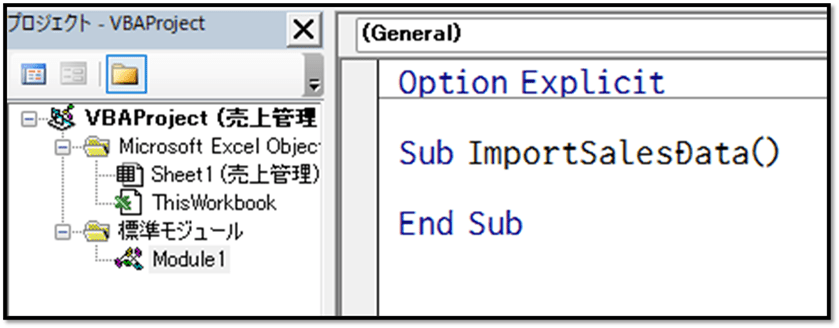
以上の手順で、入力したマクロ名のプロシージャが表示されるため、そのプロシージャを活用します。
「Option Explicit」は、VBE(エディタ画面)の設定内容次第では表示されません。「Option Explicit」についての解説はこちらでは省略します。
2. コードの記述
以下のコードを記述します。
続きはIT予備メンバー限定です。
メンバー限定コンテンツになります。

IT予備メンバーページと連携することで内容を確認することができます。
メンバーとは
すでにメンバーの方は、
ログインして連携してから、こちらを更新すると閲覧できます。
※連携しても確認ができない場合は、少し時間を置いてご確認ください。
ログイン(新しいタブ)
※[ログイン]→[設定]→[IT予備-連携]で連携できます
パソコンで開く場合は、記事の最後に「リンクコピー」があるためご活用ください。
※IT予備メンバーに加入して連携すると、
一部の広告が非表示になります。