小技集

トップ > 小技集 > 記事
小技集一覧へ
限定コンテンツ一覧へ


2023年2月16日【ID:0】

メンバー限定

【Excel】時間や時給からの給料を正しく計算
※IT予備メンバーに加入して連携すると、
一部の広告が非表示になります。


Excelで時間を計算するには、シリアル値と表示形式を理解する必要があります。
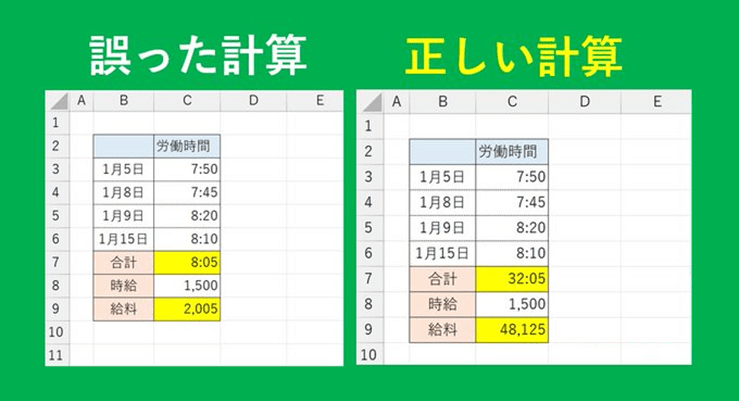
例えば、次の表の黄色のセルC7にC3~C6の合計、黄色のセルC9にC7の時間にC8の時給をかけて給料を求めてみます。
そうすると、恐らく赤色の数式と同じような式を作成される方が一定数おられるかと思います。
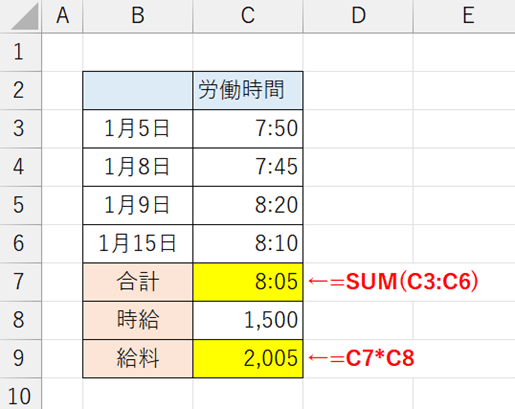
この結果は、明らかに正しくないことが分かります。
まず1つ目の黄色のセルC7について確認すると、実際の合計は「32:05」になります。
しかし、SUM関数で求めた結果は「8:05」になっています。

原因と対策

実はこれ、翌日の時間になって表示されています。
時間は、デフォルトの表示形式では24時間を超える時間の表示をすることができません。

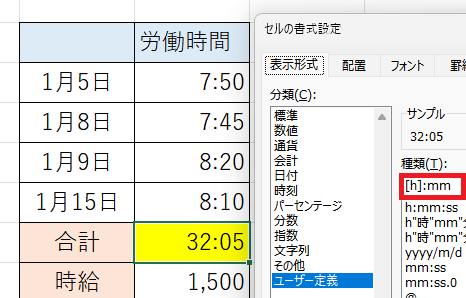
そのため、次のように表示形式の「時」を表す記号を「[」と「]」で囲みます。
「時」の場合「h」を「[」と「]」で囲むことで24時間以上を表示することができるようになります。
※以下の画像では、「h:mm」を「[h]:mm」に変更しています。

時給の計算

次に時給の計算です。


続きはIT予備メンバー限定です。

メンバー限定コンテンツになります。



IT予備メンバーページと連携することで内容を確認することができます。

メンバーとは


すでにメンバーの方は、
ログインして連携してから、こちらを更新すると閲覧できます。
※連携しても確認ができない場合は、少し時間を置いてご確認ください。

ログイン(新しいタブ)
※[ログイン]→[設定]→[IT予備-連携]で連携できます


パソコンで開く場合は、記事の最後に「リンクコピー」があるためご活用ください。

※IT予備メンバーに加入して連携すると、
一部の広告が非表示になります。


メンバー募集 メンバー募集


リンクの共有はこちらから行えます。

  リンクコピー    X Facebook はてなブックマーク Pocket
トップ > 小技集 > 記事
小技集一覧へ
限定コンテンツ一覧へ


- 人気の記事 -


- メンバー限定 [一覧] -


サイト累計閲覧数

7420686

有料動画講座
(買い切り)

Excel完全制覇


ちょっとした機能 便利ツール
【小技集】

【Excel】指定項目の要素別の表を瞬時に作成

【Excel】タスク管理表で自分のタスクを自動色付け

【Excel】今日の日付の「列」を自動色付け

【ExcelVBA】VBAを使ってシートの初期設定を自動化

【Excel・Googleスプレッドシート】ExcelファイルをGoogleスプレッドシートで開くと…!?

【ExcelVBA】表の絞り込みと並べ替えを一瞬でリセット

【Excel】SORT(BY)関数で複数列を基準にして並べ替える

【Excel】締め日を考慮したカレンダーの作成方法

【Excel】登録データから未来を予測

【Excel】シフト表への入力を爆速にする

【Excel】数式などでシートを切り替えずに別シートを参照!?

【Excel】数式の引数に途中の行から最終行までを指定

【Excel】エラーを無視して集計する

【Excel】データ数に応じて自動で連番を振る方法

【Excel】セルを非表示にする際はグループ化

【Excel】入力確定後の移動先

【Excel】月単位の集計表を作成

【Excel】複数シートを一括修正

【Excel】表のデザインを自動で作成する方法 2選

【Word】指定した範囲内を全角文字に統一

【Excel】「選択範囲内で中央」の本当の使い道

【Excel】同じ形式のグラフを作成

【Excel】完全にランダムでチーム分け

【Excel】選択したセルと同じ値のセルを自動色付け

【Excel】グラフを一瞬で作成する方法


一覧ページへ

トップ > 小技集 > 記事
小技集一覧へ
限定コンテンツ一覧へ

メンバーに加入すると多くの特典が得られます

各プラン特典一覧 各プラン特典一覧

 加入ページへ 
⚠️今が最安値です⚠️

※メンバーページと連携すると表示されなくなります