※IT予備メンバーに加入して連携すると、
一部の広告が非表示になります。
2026年1月13日【ID:0】
【Excel】「文字列の数字」の警告を非表示にする方法
セルの表示形式を「文字列」にしているときに、数字のみを入力すると、以下のように「緑の警告」が表示されます。
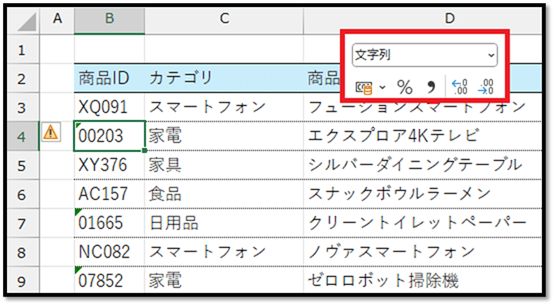
これは、数値ではなく文字列として数字が入力されているときに表示されます。
ただ、意図的に文字列として数字を入力している場合は、このような警告は不要です。
ということで、「文字列の数字」の警告を非表示にする方法について2通り紹介します。
警告を非表示にする方法1
まずは、1つ目の方法を紹介します。
警告が表示されているセルが先頭になるように、警告を非表示にしたい範囲全体を選択します。
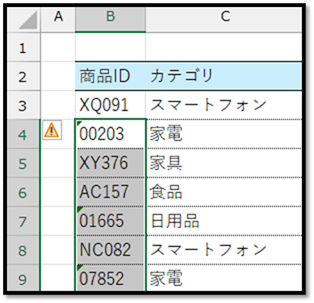
そうすると、左上に「注意マークのアイコン」が表示されるため、アイコンをクリックし、「エラーを無視する」を選択します。
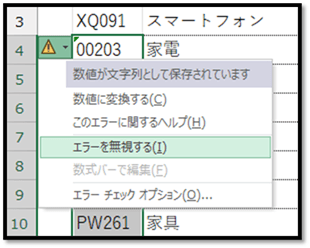
これだけで、選択範囲内の警告がすべて非表示になります。
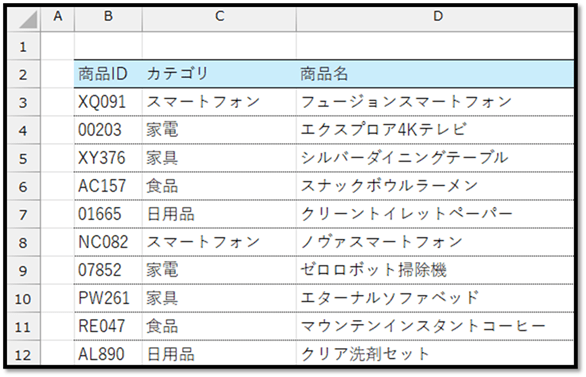
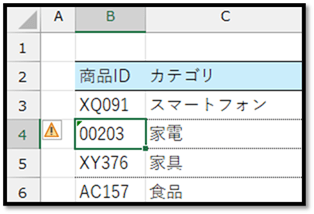
ただ、この方法の場合、編集すると警告が再度表示されます。
警告を非表示にする方法2
次は2つ目の方法、この方法の場合は、今後一切表示されなくなります。
(本設定を行っていない他の環境では表示される可能性があります。)
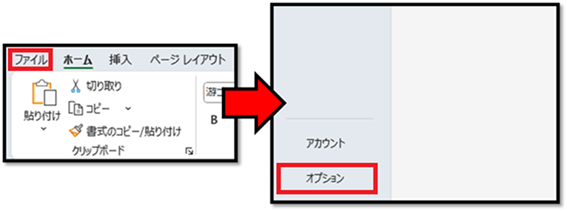
[ファイル]タブを選択し、[オプション]を選択します。
次に、[数式]の中の[エラー チェック ルール]から[文字列形式の数値、またはアポストロフィで始まる数値]のチェックを外します。
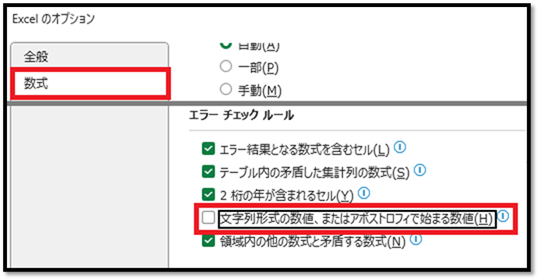
以上の設定にすることで、常に警告が非表示になります。
まとめ
文字列の数字は、SUM関数などで集計することができません。
そのため、標準では警告が表示される仕様になっています。
2つ目の方法では、文字列の数字に気付くことが難しくなるため、基本は1つ目の方法がおすすめになります。
パソコンで開く場合は、記事の最後に「リンクコピー」があるためご活用ください。
※IT予備メンバーに加入して連携すると、
一部の広告が非表示になります。