小技集

トップ > 小技集 > 記事
小技集一覧へ
限定コンテンツ一覧へ


2023年11月14日【ID:0】

【Word】便利な文章の選択方法

※IT予備メンバーに加入して連携すると、
一部の広告が非表示になります。


Wordの文章の一部を瞬時に選択する方法について、5パターンで解説していきます。
こちらの方法を活用することによって、文章の一部を修正する際やコピーする際に、より効率的に行うことができます。


1.単語を選択する方法

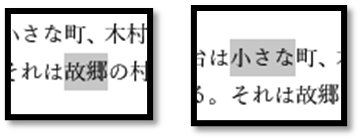
特定の単語を選択する場合は、特定の単語の上でダブルクリックすることで、以下のように選択することができます。
2.1つの文章を選択する方法

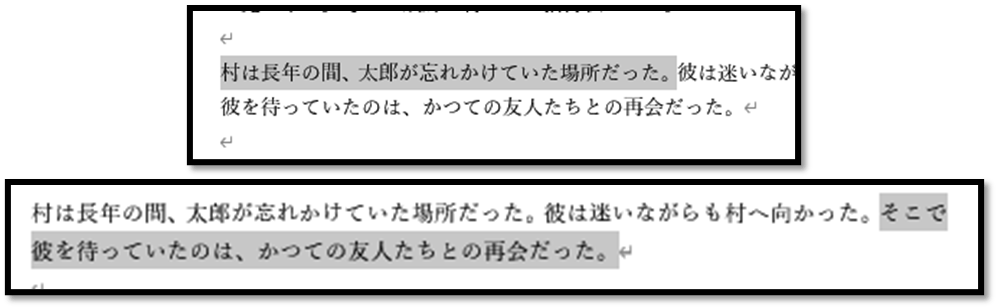
1つの文章を選択する場合は、選択対象の文章の上で、Ctrlキーを押しながらクリックすることで、以下のように選択することができます。
3.段落を選択する方法

段落を選択する場合は、選択対象の段落の上で、トリプルクリックすることで、以下のように選択することができます。

ExcelVBAレベル確認

4.特定の範囲を選択する方法

特定の範囲を選択する場合は、クリックしながらドラッグすることで選択することができます。
長い文章の場合は、選択したい開始の位置にカーソルを置き、選択したい最後の位置をShiftキーを押しながら選択することで、以下のように範囲を選択することができます。

5.行全体を選択する方法

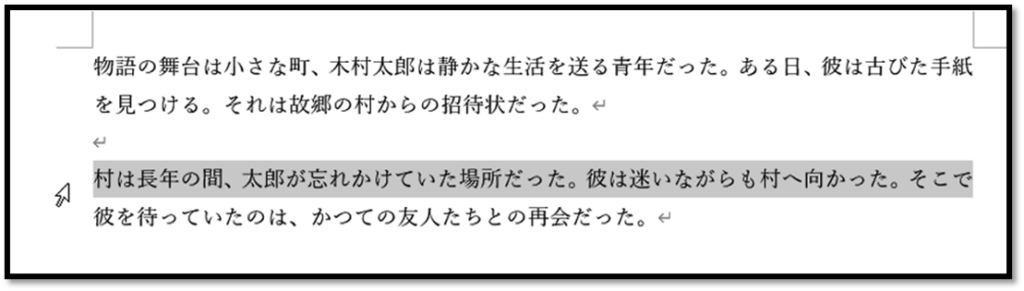
行を全体的に選択する場合は、対象の行の左余白をクリックすることで、以下のように選択することができます。
※左余白にカーソルを移動させると、カーソルの矢印の向きが逆になります。
以上、5つになります。
文章の一部ではなく、文章を全選択する場合は、「Ctrl+A」のショートカットを活用すると効率的に選択することができます。


パソコンで開く場合は、記事の最後に「リンクコピー」があるためご活用ください。

※IT予備メンバーに加入して連携すると、
一部の広告が非表示になります。


メンバー募集 メンバー募集


リンクの共有はこちらから行えます。

  リンクコピー    X Facebook はてなブックマーク Pocket
トップ > 小技集 > 記事
小技集一覧へ
限定コンテンツ一覧へ


- 人気の記事 -


- メンバー限定 [一覧] -


サイト累計閲覧数

7149089

有料動画講座
(買い切り)

Excel完全制覇


ちょっとした機能 便利ツール
【小技集】

【Excel】条件式で日付を正しく判定

【Googleスプレッドシート】表の最終行を選択するリンク

【ExcelVBA】差し込みで複数のPDFファイルを自動生成

【Excel】表の途中に行を一瞬で挿入

【ExcelVBA】VBAを使ってシートの初期設定を自動化

【Excel】該当日の全予定をセル内に改行して抽出

【Excel】VLOOKUP関数で効率的に抽出

【Excel】区切られた文字列から文字を抽出

【Excel】必要な範囲以外を非表示にする

【Excel】予定表から労働時間を色んな形式で求める

【Excel】各フォルダへのハイパーリンクを瞬時に作成

【Excel】瞬時に時間形式を分形式に変換

【ExcelVBA】チェックボックスを一括リセットするボタン作成

【ExcelVBA】各要素のデータ行を自動で挿入

【Word】便利な文章の選択方法

【Excel】住所を簡単に入力する方法

【Excel】重複を考慮した上位3件を抽出

【Excel】グラフに表示させるデータを瞬時に追加

【Excel】表に値を効率的に入力

【Excel】SWITCH関数で「その他」を表現

【Excel】行数や列数が異なる複数のマトリックス表を集計

【Excel】新関数で「好みの項目」を「好みの順番」で抽出する方法

【Excel】複数行1データの表から数式で検索&抽出

【ExcelVBA】予定表を1週間単位で表示

【Excel】セル内の特定の文字の数を求める


一覧ページへ

トップ > 小技集 > 記事
小技集一覧へ
限定コンテンツ一覧へ