※IT予備メンバーに加入して連携すると、
一部の広告が非表示になります。
2023年10月12日【ID:0】
メンバー限定
【Excel】FILTER関数で離れている列を抽出
FILTER関数では、指定した表から指定した条件を満たしたデータのみを抽出することができます。
FILTER関数の使い方は以下の通りです。
=FILTER(配列, 含む, [空の場合])
// 指定した配列から指定の条件を満たすデータのみを抽出する
// [空の場合]は条件を満たすデータが見つからない場合に表示する内容
ただ、表の指定は通常であれば「開始セル:終了セル」というような指定になり、離れている項目のみを指定することができません。
例えば、以下の表から性別が"女"のデータのみを抽出する場合、以下の数式で実現ができます。
=FILTER(B3:E12,D3:D12="女","")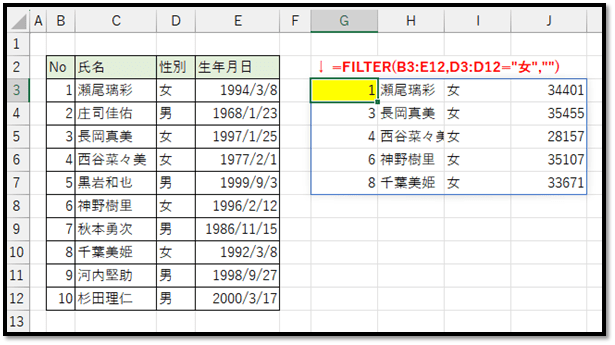
こちらの場合は、すべての項目を抽出しています。
表の範囲の指定は、「B3:E12」の部分になります。
このように「開始セル:終了セル」と指定しているため、特定の項目(例えば、"氏名"と"生年月日")のみを抽出ということが難しいです。
"氏名"と"生年月日"のみを抽出する際に、考えられる方法の1つとして、複数の数式を扱うという方法があります。
以下のイメージになります。
=FILTER(C3:C12,D3:D12="女","")
=FILTER(E3:E12,D3:D12="女","")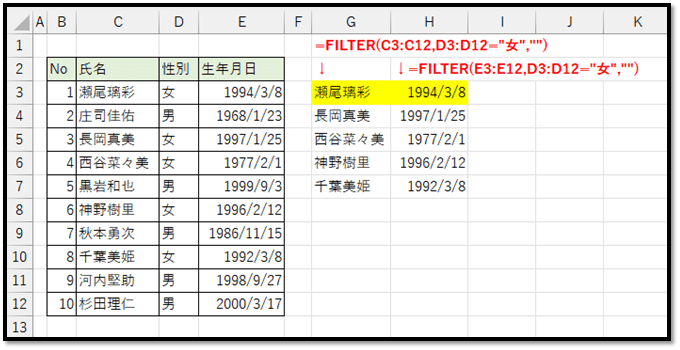
ただ、この方法の場合、複数の項目になると同時に、数式が増えてメンテナンスが大変になります。
そこで、上記のような離れている項目を抽出するには、次の方法がオススメです。
続きはIT予備メンバー限定です。
メンバー限定コンテンツになります。

IT予備メンバーページと連携することで内容を確認することができます。
メンバーとは
すでにメンバーの方は、
ログインして連携してから、こちらを更新すると閲覧できます。
※連携しても確認ができない場合は、少し時間を置いてご確認ください。
ログイン(新しいタブ)
※[ログイン]→[設定]→[IT予備-連携]で連携できます
パソコンで開く場合は、記事の最後に「リンクコピー」があるためご活用ください。
※IT予備メンバーに加入して連携すると、
一部の広告が非表示になります。