小技集

トップ > 小技集 > 記事
小技集一覧へ
限定コンテンツ一覧へ


2024年4月8日【ID:0】

【Excel】選択した範囲内の改行を一括削除

※IT予備メンバーに加入して連携すると、
一部の広告が非表示になります。


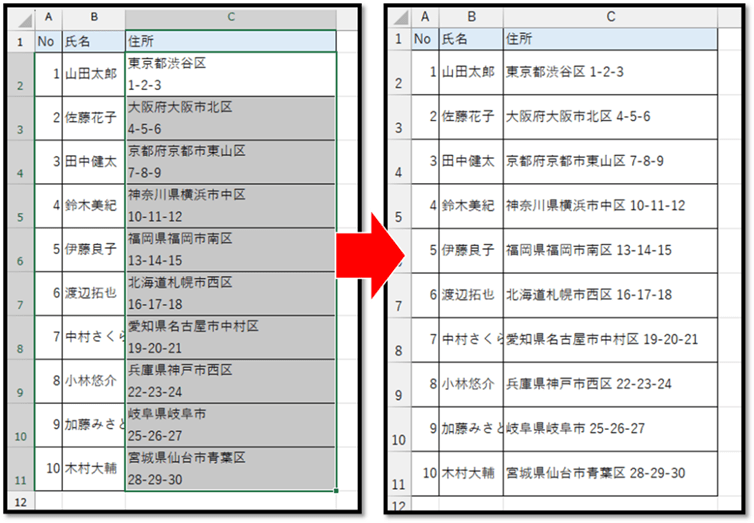
以下のように、選択した範囲内の改行を一括で削除する方法について解説していきます。
ExcelVBAレベル確認

置換機能の活用

改行を一括で削除するには、置換機能が活用できます。
まずは対象の範囲を選択し、[ホーム]タブの中の[検索と置換]より[置換]を選択、もしくは、Ctrlを押しながらHを押して置換機能を立ち上げます。
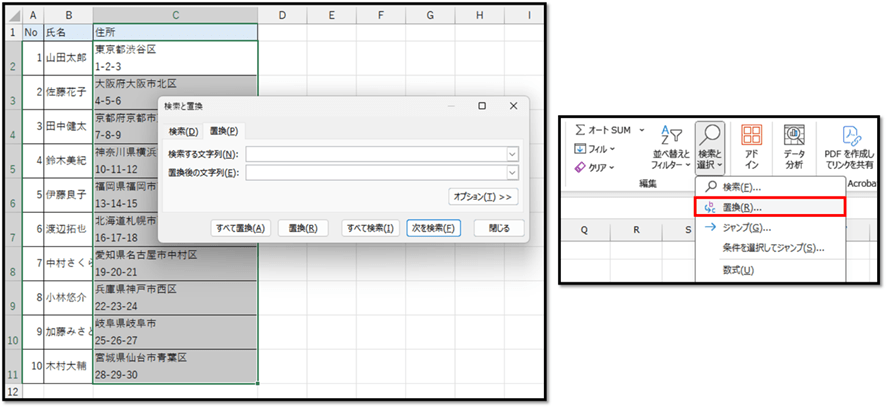
[検索と置換]の画面が立ち上がりましたら、[置換]タブが選択されていることを確認します。
また、[検索する文字列]と[置換後の文字列]の項目には値が入っていない状態にします。
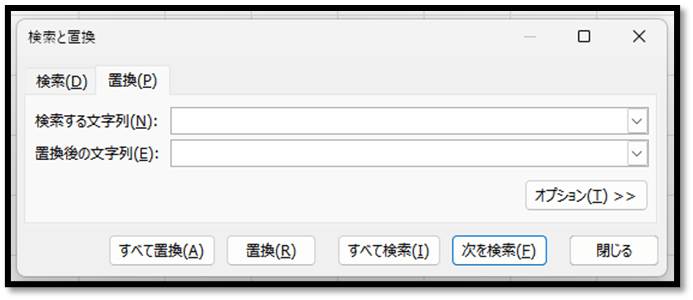

次に[検索する文字列]のテキストボックスを選択し、Ctrlを押しながらJを押します。
「Ctrl+J」を行うことで、テキストボックス内に改行が入力されます。

分かりづらいですが、以下のように、テキストボックス内の左下に「点」が点滅しているのが確認できるかと思います。
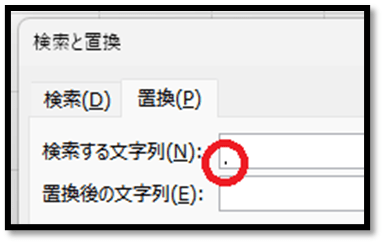
実際は「点」ではなく、テキストボックス内で改行されている状態になります。
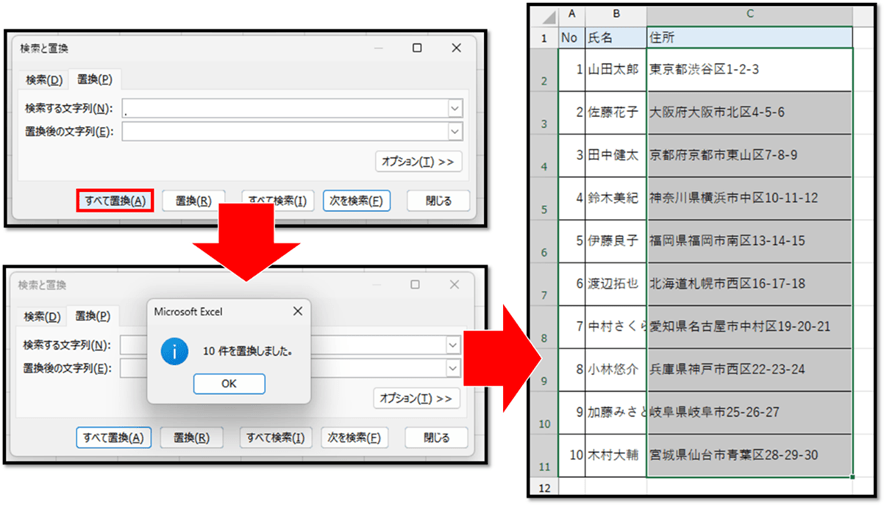
この状態で、[すべて置換]を選択することで、以下のように一括で改行を削除することができます。
ExcelVBAレベル確認

補足

置換後に関しても、[検索と置換]を再度開くと改行が入力されている状態になります。
ただ、以下のように改行が全く分からない見た目になっているかと思います。
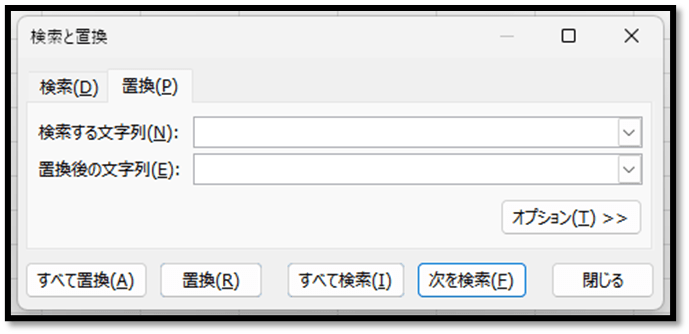
そのため、忘れる前に[検索する文字列]のテキストボックスを選択し、Ctrlを押しながらAを押してからDeleteを押すことで、改行の文字を削除しておくことを推奨します。
・「Ctrl+A」:文字の全選択
・「Delete」:選択した文字の削除


パソコンで開く場合は、記事の最後に「リンクコピー」があるためご活用ください。

※IT予備メンバーに加入して連携すると、
一部の広告が非表示になります。


メンバー募集 メンバー募集


リンクの共有はこちらから行えます。

  リンクコピー    X Facebook はてなブックマーク Pocket
トップ > 小技集 > 記事
小技集一覧へ
限定コンテンツ一覧へ


- 人気の記事 -


- メンバー限定 [一覧] -


サイト累計閲覧数

7149003

有料動画講座
(買い切り)

Excel完全制覇


ちょっとした機能 便利ツール
【小技集】

【Excel】XLOOKUP関数を使って複数条件で検索

【Excel】ORは「+」、ANDは「*」でも表現できる!?

【Excel】表に自動で罫線を設定(カテゴリー別の罫線も設定)

【Googleスプレッドシート】行や列の固定方法

【Outlook・Word】定型のあいさつ文を入力

【ExcelVBA】ActivateとSelectの違い

【ExcelVBA】新機能「セルにフォーカス」を自作する

【Excel】カレンダーに「休」を表示(祝日などを考慮)

【Excel】表のデザインを自動で作成する方法 2選

【Excel】条件付き書式でシートの比較

【Excel】FILTER関数で空白を空白のまま抽出する

【Excel】期限に応じた優先度を自動で表示させる

【Excel】海外資料を数式でサクッと翻訳

【ExcelVBA】表の絞り込みと並べ替えを一瞬でリセット

【Excel】条件式で日付を正しく判定

【Excel】設定画面のテキストボックスで矢印キーを使用

【Excel】行(列)挿入時に上(左側)の書式が反映される問題

【ExcelVBA】表の最終行の行番号を取得する方法

【Excel】INT関数とROUNDDOWN関数の違い

【Excel】6桁の年月を簡単に入力

【Excel】セルを非表示にする際はグループ化

【Excel】VLOOKUP関数で項目名から値を抽出

【ExcelVBA】選択セルの列幅を自動調整

【Excel】締め日を考慮したカレンダーの作成方法

【Excel】図形の既定の書式を好みの書式にする


一覧ページへ

トップ > 小技集 > 記事
小技集一覧へ
限定コンテンツ一覧へ